Xerox C305ae im Test: Schnelles Multifunktionstalent mit vielen Funktionen - aber teurem Toner
Xerox und Lexmarks neue Druckergeneration in einer Plattform vereint
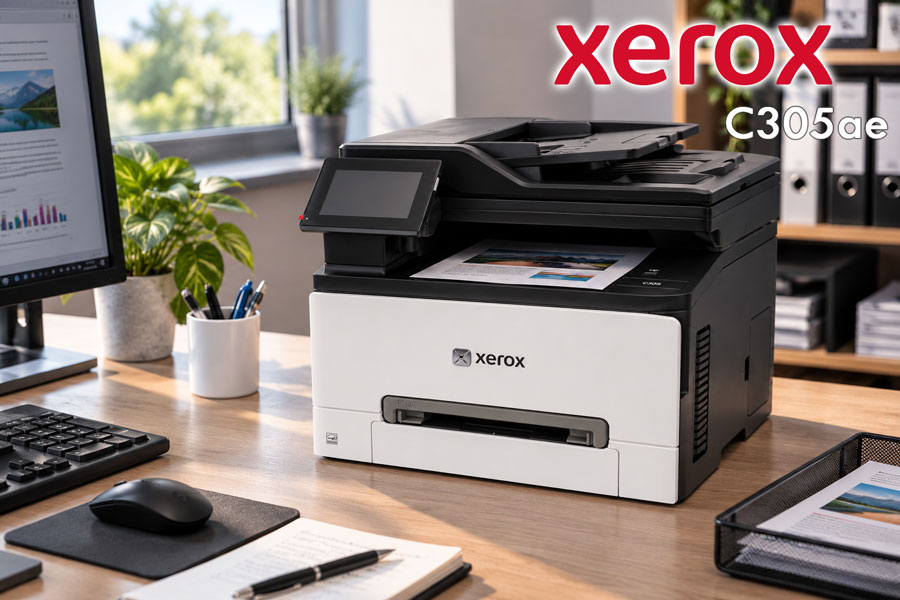
Auf den ersten Blick wirkt der Xerox C305ae wie ein klassischer A4-Farb-Multifunktionsdrucker, wie man ihn auch von zahlreichen anderen Modellen kennt. Ganz gewöhnlich ist der Neuzugang dann aber doch nicht. Optisch empfinden wir das Modell schon mal als angenehm erfrischend. Die einzelnen Arbeitsbereiche sind zwar auch hier voneinander getrennt, durch die Farbkombination und einige kleine Details wirkt das Gerät insgesamt aber ziemlich modern. Gerade bei einem Multifunktionsdrucker, der schnell mal wie ein rein zweckmäßiger Kasten daherkommen kann, gefällt uns das durchaus gut.
Mit den neuen Modellen C300, C303a und unserem rund 420,- Euro teuren Testgerät, dem Xerox C305ae, bringt Xerox erstmals Geräte auf den Markt, die nach der Übernahme von Lexmark unter der Xerox-Marke erscheinen. Dabei wurde aber nicht einfach nur das Lexmark-Logo gegen ein Xerox-Logo ausgetauscht, vielmehr sollen die Erfahrungen und Technologien beider Unternehmen zusammengeführt werden. Der C305ae gehört damit zu den ersten Geräten, bei denen diese Verbindung sichtbar wird - und genau deshalb schauen wir uns im Test genauer an, was davon am Ende beim Nutzer ankommt.

Aber schon die technischen Daten machen ziemlich schnell klar, wohin die Reise beim C305ae geht. Für den Privatanwender, der alle paar Wochen mal ein paar Seiten druckt, ist das Gerät sicherlich etwas überdimensioniert. Gleichzeitig handelt es sich aber auch nicht um einen dieser großen Büroboliden, die gleich für ein ganzes Großraumbüro ausgelegt sind. Mit seinen Abmessungen passt der C305ae eher in kleinere Betriebe, zu Selbstständigen, in Arztpraxen oder ähnliche Bereiche, in denen regelmäßig gedruckt wird, aber eben keine riesigen Mengen zusammenkommen. Xerox sieht dabei ein durchschnittliches monatliches Druckvolumen von bis zu 5.000 Seiten vor. Dazu kommt Drucken bis zu 30 Seiten pro Minute, eine Druckauflösung von bis zu 1.200 × 1.200 dpi sowie automatischer Duplexdruck und Duplexscan. Auch beim Thema Sicherheit hat Xerox einiges mit auf den Weg gegeben, darunter WPA3, TLS 1.3 und beim C305ae erstmals ein Trusted Platform Module (TPM 2.0).
Auf dem Papier klingt das natürlich erst einmal ziemlich ordentlich. Wie sich solche Angaben dann tatsächlich im Alltag bemerkbar machen, steht allerdings auf einem anderen Blatt. Uns interessiert vor allem, wie flott der Drucker tatsächlich arbeitet, was er bei der Druck- und Scanaufgaben abliefert und wie angenehm sich das Ganze im täglichen Betrieb bedienen lässt. Genau das wollten wir uns genauer anschauen und haben den C305ae deshalb mehrere Wochen in der Redaktion eingesetzt und ausgiebig getestet.
Viel Spaß beim Lesen,
Euer Team TRV!
Lieferumfang - auf die Bandscheibe, fertig, los...
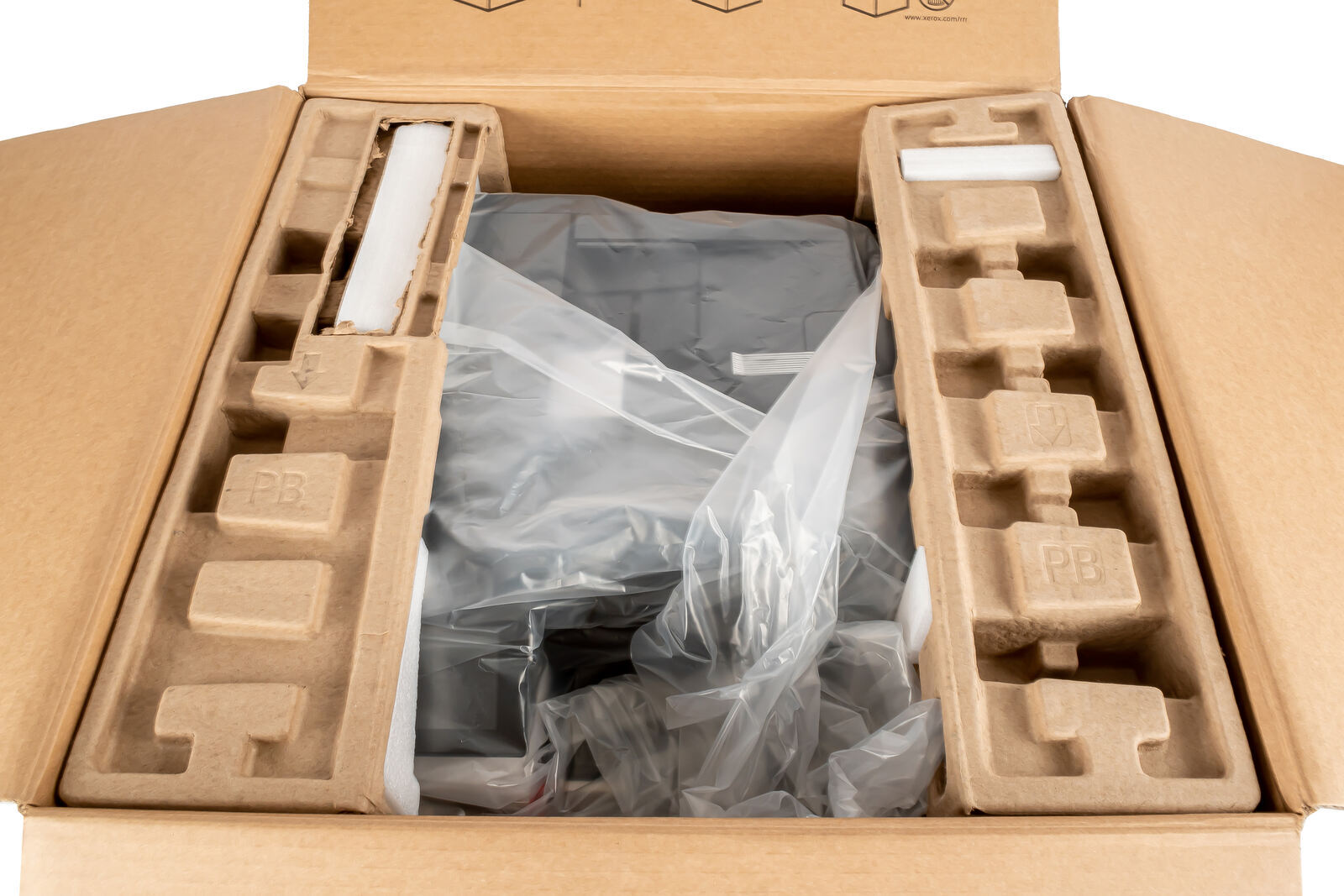
Vermeintlich langlebige Technik hat oft leider einen entscheidenden Knackpunkt: das Gewicht! Besonders dann, wenn der Hersteller bei diesen professionellen Bürogeräten eben nicht an jeder Ecke auf billigste Kunststoffteile setzt. Auch bei unserem Sample ist eine robuste und verschleißarme Metallmechanik im Einsatz, die sich natürlich beim Gesamtgewicht in Summe auch bemerkbar macht. So ist es nicht wirklich verwunderlich, dass man sich beim Tragen des Kartons schnell mal einen kleinen Hexenschuss einfangen kann. Der Drucker selbst bringt allein schon rund 20 kg auf die Waage, zusammen mit dem Karton sind es sogar knapp 25 kg, welche man erst einmal irgendwie bewegt bekommen muss.

Bereits nach dem Öffnen bekommt der Nutzer an der oberen Lasche des Kartons bildlich gezeigt, wie er den Drucker am einfachsten aus dem Karton holen kann. Xerox hat die Folie nämlich extra sehr stabil ausgelegt, sodass sich das Gerät daran tatsächlich „ganz bequem“ herausziehen lässt - jedenfalls nachdem man zuvor noch die Oberschale mit dem obligatorischen Zubehör entfernt hat. Der Lieferumfang fällt an dieser Stelle auch ziemlich überschaubar aus und besteht im Grunde genommen nur aus den üblichen Sicherheits- und Garantiehinweisen sowie einer gut bedruckten, mehrseitigen Schnellstartanleitung. Dazu noch das passende Kaltgeräte-Stromkabel und natürlich der Drucker selbst. Auch wenn hier die Meinungen vieler Anwender auseinandergehen, bei einer Anschaffung von einem Multifunktionsgerät mit einem Kaufpreis von über 400 Euro hätten wir doch schon erwartet, dass auch ein Anschlusskabel für die Faxkommunikation enthalten ist.


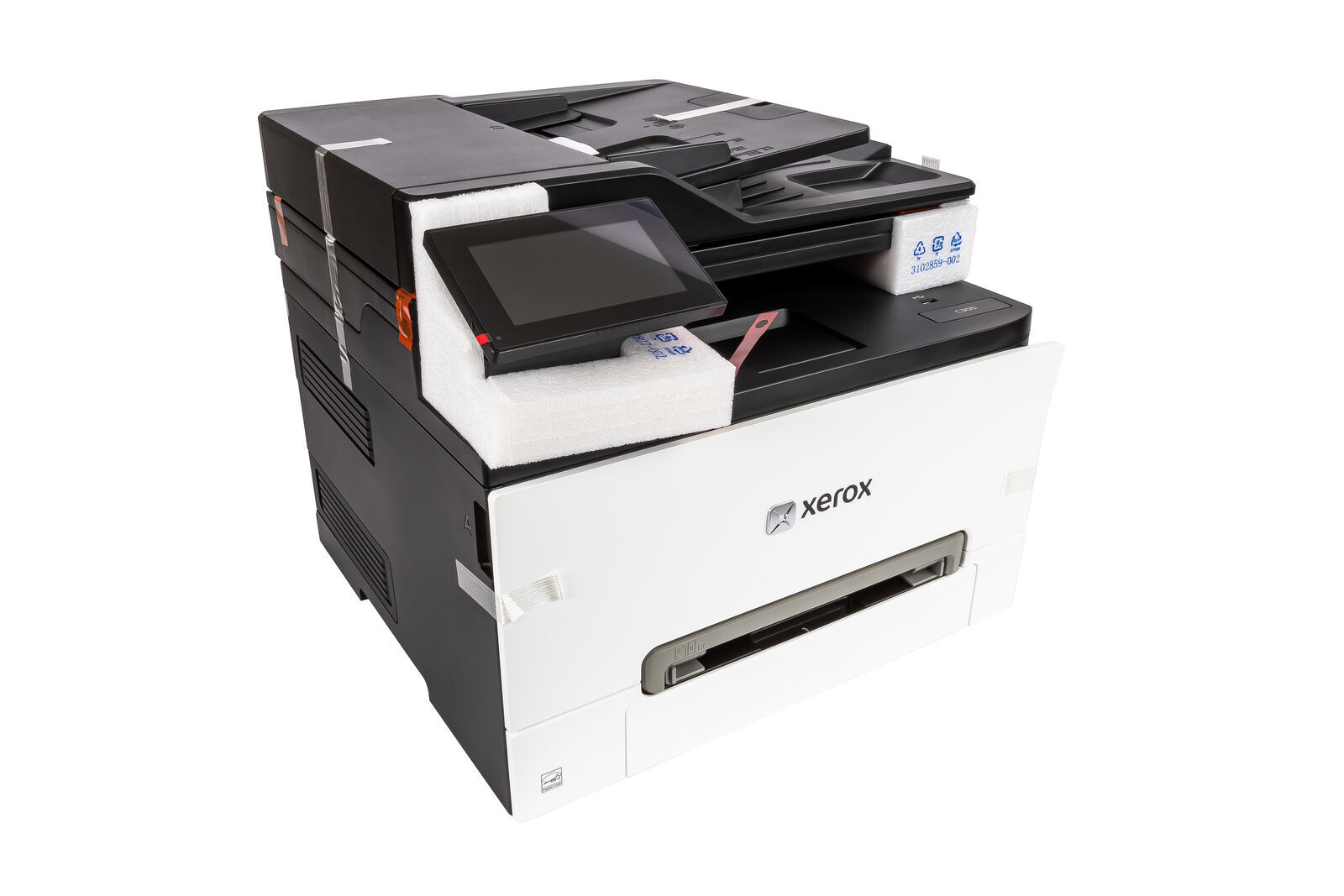
Ist der Drucker endlich aus dem Karton herausgewuchtet, sieht man, dass der Hersteller auch beim Thema Transportschutz nichts dem Zufall überlässt. Zahlreiche Styropor-Elemente und natürlich auch verdammt viele Klebestreifen halten dabei alles an Ort und Stelle, sodass während des Transports nichts verrutschen oder im schlimmsten Fall sogar etwas kaputtgehen dürfte. Besonders bei einem Gerät in dieser Gewichtsklasse ist das natürlich mehr als sinnvoll - auch wenn man damit beim Auspacken nun erstmal einiges an Materialien zu entfernen hat.

Verlängerte Garantie beim Kauf von Tonern
Bezüglich der Herstellergarantie gibt es beim C305ae und seinen Pendants eine Besonderheit bei Xerox. Grundsätzlich hat man hier zunächst eine einjährige Standard-Garantie, die sich unter bestimmten Bedingungen aber kostenlos auf bis zu fünf Jahre verlängern lässt. Dafür muss der Nutzer lediglich innerhalb des jeweiligen Garantiezeitraums einen kompletten Satz Original-Xerox-Toner kaufen und dieser Kauf über das Xeroxportal nachgewiesen werden.
Die Verlängerung hängt damit direkt am Kauf von Original-Verbrauchsmaterial, was für den Hersteller clever gemacht ist, finden wir. Gerade für kleinere Büros kann die Verlängerung durchaus interessant sein, sofern ohnehin mit Originaltoner gearbeitet wird. Wer dagegen günstigere Kartuschen von Drittanbietern nutzt, sollte diesen Punkt im Hinterkopf behalten.
Technische Daten im Detail - was wird mir geboten?
Betrachtet man das Gerät nun aus technischer Sicht, ist der C305ae gut aufgestellt, ohne mit irgendwelchen Rekordwerten um sich werfen zu müssen - in dem Einsatzbereich ist das sowas nicht gern gesehen. Die Druckgeschwindigkeiten von bis zu 30 Seiten pro Minute in Schwarzweiß und Farbe reichen für den normalen Büroalltag allemal aus, dazu kommen der automatische Duplexdruck und eine maximale Druckauflösung von 1.200 × 1.200 dpi. Etwas ungewöhnlicher ist da eher die zusätzliche Angabe 4800 Color Quality. Dahinter steckt allerdings keine tatsächliche Druckauflösung mit eben 4.800 dpi, sondern eine softwarebasierte und optimierte Bildverarbeitung, die vor allem bei Farbverläufen und Grafiken für eine bessere Darstellung sorgen soll - wir sind gespannt.
Beim Scannen geht es ähnlich praktisch weiter: Der automatische Dokumenteneinzug (das sogenannte ADF) nimmt bis zu 50 Blatt auf und erfasst mithilfe der bekannten Single-Pass-Technologie beim Duplex-Scan beide Seiten in einem Rutsch. Für die Kommunikation mit dem Drucker stehen dem Anwender Gigabit-LAN und Dualband-WLAN zur Verfügung, etwaige Smartphones können sich zudem über die Unterstützung von AirPrint, Mopria oder Wi-Fi Direct direkt mit dem Gerät verbinden. Und speziell im geschäftlichen Umfeld dürften die zahlreichen Sicherheitsfunktionen wie WPA3, TLS 1.3 und das TPM-2.0-Modul interessant sein.

Beim Umgang mit dem Papier setzt Xerox ab Werk auf eine standardisierte 250-Blatt-Papierkassette sowie den Einzelblatteinzug. Für den normalen Büroalltag dürfte das auch sicherlich erst mal ausreichen. Wer allerdings häufig größere Mengen druckt, kann den Drucker mit bis zu zwei zusätzlichen Kassetten nochmal erweitern und kommt somit auf insgesamt 751 Blatt Papierkapazität. Und wie inzwischen üblich bei diesen Geräten, so wird auch hier wieder auf vier getrennte Einzel-Kartuschen für jede Farbe gesetzt. Ist nur Gelb leer, braucht man sich daher nicht gleich ein ganzes Set zu bestellen.
Drucker im Detail
Uns ist aufgefallen, dass es beim C305ae und seinem Design weniger darum geht, besonders extravagant aufzutreten, sondern eher um eine klare und funktionale Gestaltung. Die Kombination aus der weißen Front und dem ansonsten tiefschwarzen Gehäuse verleiht dem Gerät dennoch eine ziemlich markante und moderne Optik. Ansonsten bleibt es eher beim bewährten Standard: Oben sitzt der Dokumenteneinzug, darunter folgt der Flachbettscanner und anschließend der Blattauswurf, während das eigentliche Druckwerk größtenteils im Inneren des Gerätes verborgen ist. Ganz unten finden sich dann noch die Papierkassette und der bereits angesprochene Einzelblatteinzug. Soweit also erst einmal nichts wirklich Besonderes, denn den grundsätzlichen Aufbau kennt man schon von zahlreichen anderen Multifunktionsgeräten.

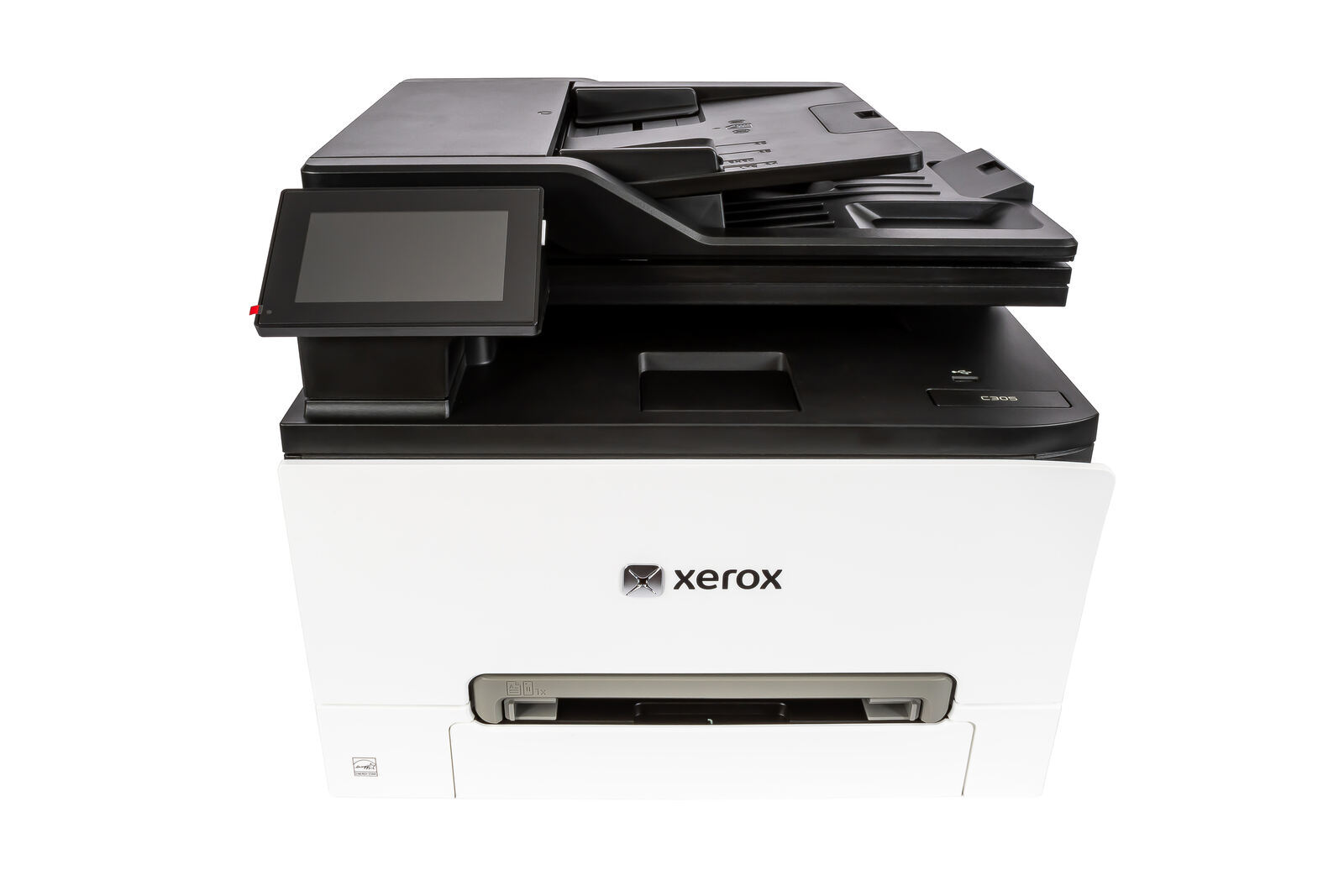

Warum wir den Look trotzdem als modern bezeichnen würden, zeigt sich besonders an vielen kleinen Details. So ist die Frontblende nicht einfach nur zur rechten Seite hin abgerundet, sondern steht auch leicht nach vorne heraus. Das Gehäuse dahinter greift diese Rundungen ebenfalls wieder auf und bildet dadurch gleichzeitig eine kleine Mulde, die sich ziemlich gut als Griffpunkt eignet, um die grad genannte Frontklappe bequem zu öffnen. Auch an vielen anderen Stellen kommt eine Mischung aus gerundeten „Ecken“ und markanten Kanten zum Einsatz, wodurch das ansonsten eher klassische Gehäuse auf uns doch etwas moderner wirkt. In diesem Bereich hat Xerox außerdem den USB-2.0-Port untergebracht. Darüber kann der Nutzer beispielsweise gescannte Dokumente direkt auf einem USB-Stick speichern, wobei sowohl FAT32, exFAT als auch NTFS als Dateisystem unterstützt werden. Umgekehrt können natürlich auf dem Stick auch bereits gespeicherte Dateien direkt über den Drucker ausgegeben werden - praktisch wenn man mal schnell etwas drucken möchte.


Alles andere als dezent prangt das silber-glänzende Xerox-Logo mittig auf der Front und auch der Farbunterschied zwischen dem weißen Bereich und dem dunkelgrauen Design des Einzelblatteinzugs mit seinen abgerundeten Ecken passt echt gut zum insgesamt modern gehaltenen Äußerem. Uns gefällt diese Gestaltung, denn dadurch wirkt der Drucker nicht mehr ganz so langweilig und steht eben nicht einfach nur zweckmäßig in der Ecke, wie es bei Geräten dieser Art doch recht häufig der Fall ist.

Nach der Optik kümmern wir uns jetzt aber mal um die Bereiche selbst. Zu Beginn sehen wir natürlich die sogenannte ADF-Scaneinheit, also den automatischen Dokumenteneinzug mit der integrierten Scan-Einrichtung. Hier lassen sich maximal 50 Blatt mit jeweils 75 g/m², beispielsweise im DIN-A4-Format, einlegen. Die Blätter werden anschließend automatisch durch den Einzug geführt und können dabei entweder einseitig oder über die Duplex-Funktion mit Single-Pass-Technologie auch direkt beidseitig vom Scanner erfasst werden. Das geschieht alles vollautomatisch über die zweite, fest im Deckel verbaute Abtasteinheit - ein manuelles Wenden der Blätter entfällt also komplett.
Damit die eingelegten Vorlagen beim Scannen auch vernünftig geführt werden, gibt es die altbekannten seitlichen Schieber, über die sich der Einzug auf das jeweilige Papierformat einstellen lässt. Bei Bedarf kann zudem die Auflagefläche noch etwas verlängert werden, sodass auch größere Vorlagen vernünftig aufliegen und nicht einfach über den Einzug hinausragen.


Öffnet man den Deckel, so kommt der Flachbettscanner zum Vorschein, über den sich Medien auch ganz klassisch wie damals manuell scannen lassen. Insbesondere bei Materialien, die schlicht zu dick für den Dokumenteneinzug sind oder sich halt nicht flexibel durch diesen führen lassen, ist sowas extrem praktisch. Hierunter fallen beispielsweise Seiten aus Büchern oder auch Ausweisdokumente aus Plastik. Auf dem Bild ist links zudem nochmal die bereits angesprochene zweite Abtasteinheit zu sehen, über die das Gerät beim Duplex-Scan die Rückseite des Dokuments gleichzeitig erfassen kann.

Vorne links befindet sich das 4,3 Zoll beziehungsweise 10,9 cm große Farb-Touchdisplay, über das die komplette Steuerung des Gerätes erfolgt. Physische Tasten, wie man sie von älteren Druckern noch her kennt, gibt es nicht mehr. Wie schon beim C325 aus unserem letzten Test kann man auch hier das Display in der vertikalen Neigung verstellen. Was gerade dann ganz praktisch ist, wenn ungünstiger Lichteinfall oder Gegenlicht die Ablesbarkeit etwas erschwert. Anders als beim C325 gibt es beim C305ae beim Verstellen allerdings keine fühlbare Rasterung mehr. Die Position wird allein durch dessen Schwergängigkeit gehalten und sorgt dafür, dass sich das Display nicht jedes Mal verstellt, sobald man darauf herumtippt. Funktioniert, aber wie langlebig das ist, muss sich zeigen.
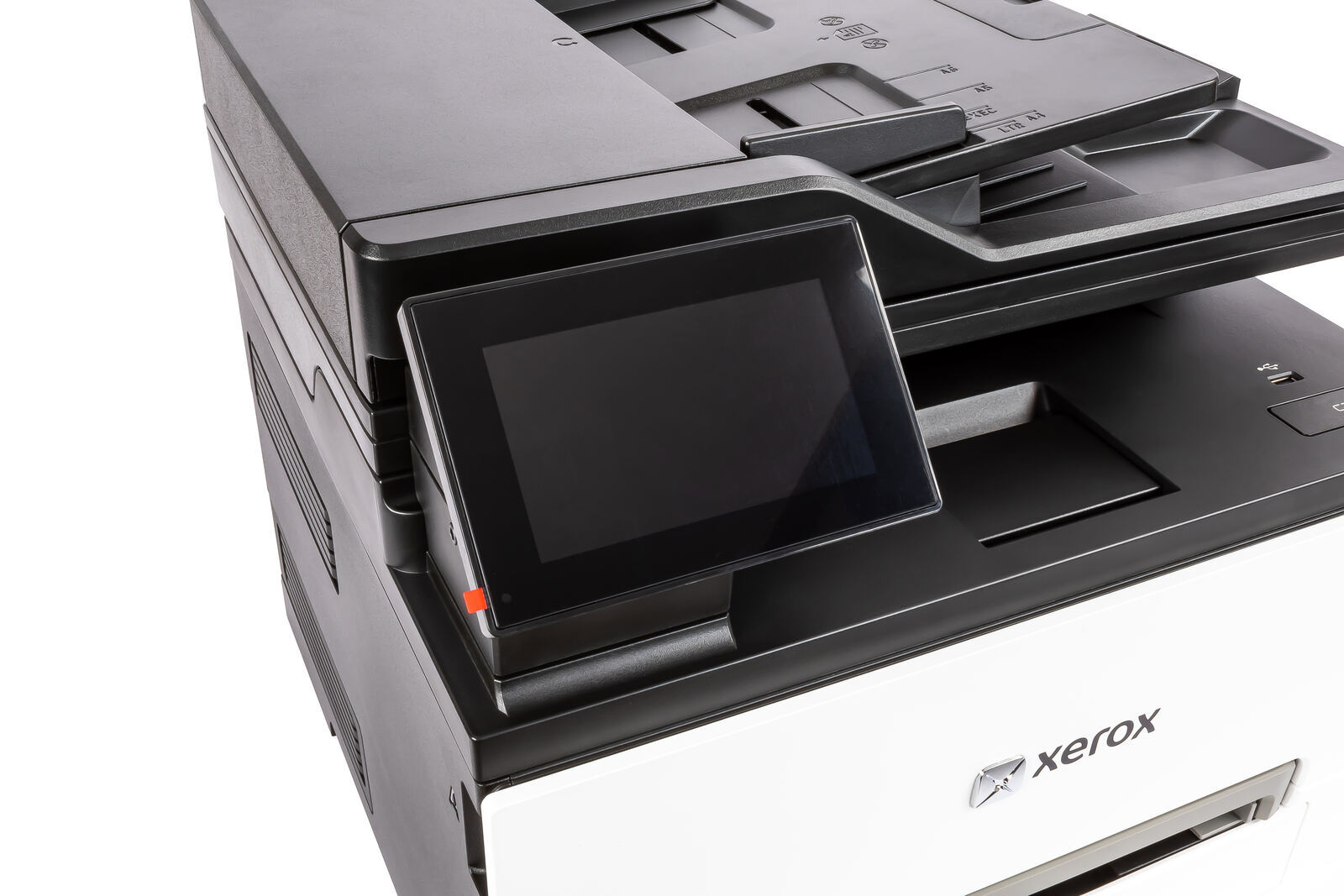

Details zur genauen Auflösung des Displays konnten wir leider auch hier wieder nicht finden. Und das, obwohl uns umfangreiche technische Datenblätter zur Verfügung standen, wird die Displayauflösung darin komischerweise nicht genannt. Daher gehen wir von einem Bereich um 480 × 272 Pixel aus, wobei wir diesen Wert ausdrücklich nur als unsere Einschätzung und nicht als offizielle Herstellerangabe zu verstehen wissen. Wie gut oder schlecht sich das Display im Alltag tatsächlich schlägt, schauen wir uns dann im praktischen Teil nochmal etwas genauer an.
Die Papierkassette am Boden des Druckers kann ganz einfach herausgezogen werden und bietet dabei eigentlich nichts, was man nicht auch schon von zahlreichen anderen Druckern her kennt. Bis zu 250 Blatt finden hier Platz, wobei die Kassette Papierformate von 94 × 148 mm bis 216 × 356 mm unterstützt. Damit könnte man neben den klassischen DIN-A4-Formaten halt also auch kleinere Papiergrößen verwenden. Für dickere Umschläge oder andere spezielle Medien ist dagegen eher die manuelle Zufuhr gedacht, die ebenfalls Formate bis 216 × 356 mm unterstützt und beim einseitigen Druck sogar Papierstärken bis 200 g/m² verarbeiten kann. Wem die Kapazität der Standardkassette aber nicht ausreicht, der kann mit den bereits angesprochenen, optional bei Xerox erhältlichen Zusatzkassetten noch ordentlich nachlegen.

Die Rückseite des Gerätes bietet auch hier wieder die altbekannten Anschlüsse: In diesem Fall gibt es zunächst einen Port für Gigabit-LAN und daneben jeweils eine Buchse für USB-A und USB-B. Letzterer ist dabei der Anschluss, den man klassischerweise für die direkte Verbindung zwischen Drucker und dem Computer verwendet - ein entsprechendes Kabel ist allerdings leider auch nicht im Lieferumfang enthalten. Die USB-A-Anschlüsse sind dagegen eher für USB-Zubehör beziehungsweise einen USB-Stick gedacht. Weiter oben befinden sich noch die beiden RJ11-Buchsen für die integrierte Faxfunktion, die mit LINE und EXT gekennzeichnet sind. Während LINE für die eigentliche Telefonleitung vorgesehen ist, kann an EXT zusätzlich ein kabelgebundenes Telefon angeschlossen werden, wenn man zum Beispiel keine getrennte Leitung für das Telefon besitzt.
Neben einer großen Klappe, mit deren Hilfe sich die entsprechenden Module komplett entnehmen lassen, sitzt hier natürlich noch der obligatorische Stromanschluss. Für Unternehmen interessant ist außerdem die Möglichkeit, das Gerät gegen Diebstahl zu sichern. Unten rechts befindet sich dazu eine entsprechende Aufnahme für ein „Kensington-Sicherheitsschloss, an dem man ein Drahtseil befestigen könnte.


Zu guter Letzt findet man auf der äußeren Seite des Displays noch einen kleinen 3,5mm-Klinkenanschluss. Darüber ist es möglich, sich während eines Faxvorgangs die entsprechenden Signaltöne, beispielsweise das Freizeichen, über ein Headset oder einen angeschlossenen Lautsprecher auszugeben. Uns ist ein derartiger Einsatz noch nicht begegnet, aber offenbar wird es doch noch von Kunden gewünscht - obwohl das Gerät ja einen internen Lautsprecher besitzt.

Nicht die Transportsicherungen vergessen
Bevor es aber überhaupt erstmal losgehen kann, müssen zunächst noch die letzten Transportsicherungen entfernt werden - und zwar unbedingt noch vor dem Anschluss an das Stromnetz. Die beiliegende Schnellinstallationsanleitung erklärt dabei sehr verständlich, was in welcher Reihenfolge zu erledigen ist. Zuerst öffnet man die weiße Frontklappe des Druckers und zieht an einem roten Streifen eine große rote Folie heraus, die anschließend oberhalb der Entwicklereinheit hervorkommt. Wichtig ist, dass man die Klappe auch wirklich vollständig geöffnet hat, denn über eine kleine integrierte Hebelfunktion wird das eben angesprochene Modul beim Öffnen zusätzlich etwas abgesenkt. Nur so lässt sich die Folie problemlos und vor allem ohne etwaige Beschädigung anzurichten herausziehen.
Danach kommt noch der Tonerschlitten an die Reihe, der mitsamt den bereits ab Werk vorinstallierten Kartuschen als Ganzes herausgezogen wird. An jeder der vier Kartuschen hat der Hersteller nochmal rote Laschen dran, die sich mit etwas Kraft vollständig abziehen lassen. Viel mehr gibt es an dieser Stelle dann auch schon nicht mehr zu tun. Endlich kann das Gerät mit dem Stromnetz verbunden und gegebenenfalls noch das LAN- oder USB-Kabel angeschlossen werden.


Strom rein, los gehts!
Ist nun endlich Saft auf dem Gerät, fährt der Drucker auch direkt hoch. Das hört man natürlich deutlich und auch auf dem Display tut sich direkt etwas. Zunächst erscheint der Startbildschirm, auf dem unter anderem die aktuell installierte Firmware-Version angezeigt wird. Kurz darauf kommt ein Ladebalken dazu und im Inneren des Druckers ist schon einiges an mechanischer Arbeit zu vernehmen. Da wird sich aufgewärmt, verschiedene Komponenten werden in Position gebracht und auch der Toner wird für den späteren Druck entsprechend vorbelegt. Gerade beim ersten Einschalten nimmt sich das Gerät dafür dann auch ein wenig mehr Zeit, bevor es schließlich vollständig betriebsbereit ist.

Der Start- und Einrichtungsassistent
Beim ersten Start begrüßt uns direkt der Einrichtungsassistent, über den wir zunächst die Sprache und Zeitzone festlegen. Danach kommt auch schon die Frage, ob wir die komplette Einrichtung lieber über die „Xerox Easy Assist-App“ erledigen möchten oder doch direkt über das Display des Gerätes. Wir haben uns zunächst mal für die Einrichtung direkt am Drucker entschieden, zeigen Euch auf der nächsten Seite aber zusätzlich noch, wie sich der C305ae auch bequem über die App einrichten lässt.


Nach der Wahl der gewünschten Einrichtungsart geht es mit der Erstellung eines Administratorkontos weiter. Dieses muss zwingend angelegt und natürlich auch mit einem vernünftigen Passwort geschützt werden, denn hierüber lässt sich später auf die kompletten Einstellungen des Druckers zugreifen. Ohne das Konto ist man lediglich mit eingeschränkten Rechten beziehungsweise als Gast unterwegs und kann entsprechend nur rudimentäre Konfigurationen vornehmen. Ab Werk ist zunächst die Seriennummer des Druckers als Passwort hinterlegt, welche man beispielsweise außen am Drucker oder auch am Kartonlabel findet. Wir empfehlen an dieser Stelle aber das vorgegebene Passwort durch ein Eigenes zu ersetzen. Bei der Zeichenwahl sollte man es aber tunlichst vermeiden Kombinationen wie „123456“ oder etwas ähnlich simples zu verwenden. Funfact: Bei der zweiten Passwortabfrage ist uns dann noch ein kleines Übersetzungsproblem aufgefallen. Während zunächst völlig korrekt von „Passwort“ die Rede ist, steht an anderer Stelle plötzlich „Paßwort“. Sicherlich kein Weltuntergang, also eigentlich so gar nicht - aber beim Einrichten fällt einem so etwas eben doch mal ins Auge. :)


Im nächsten Schritt ist bereits wieder ab Werk vorausgewählt, dass die Drucker-Daten mit den Xerox Cloud Services geteilt werden. Dazu gehören unter anderem Verbrauchswerte und Zählerstände, aber auch verschiedene Leistungsdaten des Gerätes. Personenbezogene Daten sind es an sich erst einmal nicht, trotzdem hätten wir uns hier definitiv eine aktive Abfrage durch den Nutzer gewünscht. Gerade bei der Weitergabe von Gerätedaten sollte man schließlich selbst entscheiden können, ob man das möchte oder eben nicht. Auf der anderen Seite kann die Freigabe bei einem technischen Problem durchaus hilfreich sein. Stellt man dem Hersteller eine Supportanfrage, stehen dem Techniker dadurch zusätzliche Informationen zum Gerät zur Verfügung, die bei der Fehlersuche herangezogen werden können.

Ein Drucker sucht Verbindung
Für die Konfiguration von WLAN und Fax/E-Mail gehts im nächsten Menüpunkt weiter. Beides ist für den eigentlichen Betrieb natürlich nur optional, wenn der Drucker beispielsweise nur über ein LAN-Kabel ins Netzwerk eingebunden wird. Wer dagegen lieber kabellos arbeitet und etwa vom Smartphone oder Laptop direkt Druckaufträge an das Gerät schicken möchte, kann die WLAN-Verbindung hier entsprechend einrichten. Dafür hat Xerox ein modernes Dual-Band-WLAN-Modul verbaut, das sowohl das 2,4-GHz- als auch das 5-GHz-Frequenzband unterstützt. Für die passende Absicherung sorgt außerdem die Unterstützung des WPA3-Verschlüsselungsstandards.
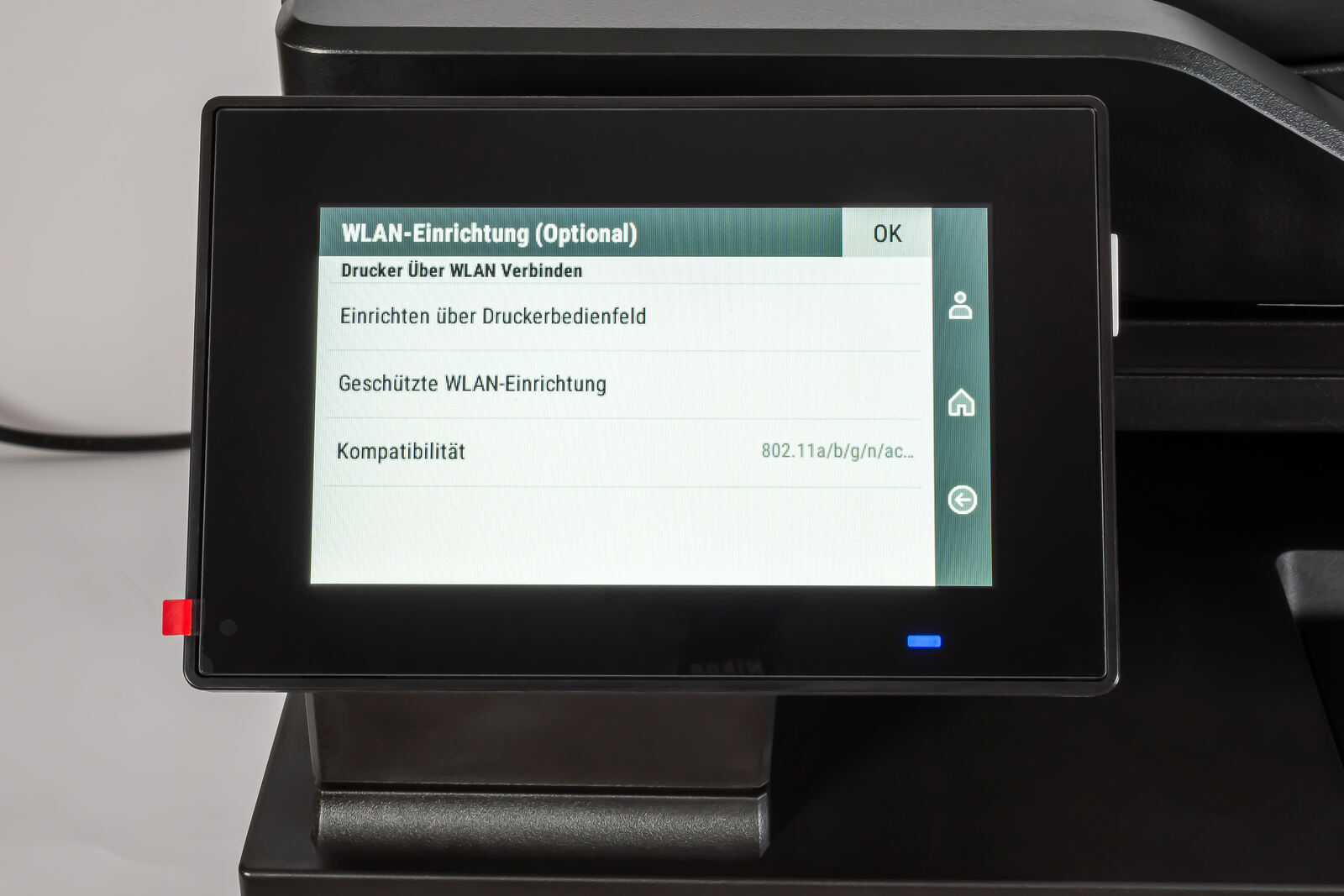

Fax und E-Mail werden schlussendlich im letzten Einrichtungspunkt konfiguriert. Das Hinzufügen eines Mailkontos ist dabei nicht nur notwendig, um gescannte Dokumente direkt per E-Mail verschicken zu können, sondern ermöglicht bei Bedarf auch den Empfang verschiedener Statusmeldungen. So kann der Drucker eine Nachricht an das hinterlegte Mailkonto des Administrators schicken, sobald der Toner langsam zur Neige geht. Der externe Admin weiß dadurch Bescheid und kann sich schon mal um eine neue Tonerkartusche kümmern.

An dieser Stelle müssen wir allerdings anmerken, dass die Oberfläche gerade bei der Eingabe der SMTP-Daten ziemlich unübersichtlich ist. So werden die Zugangsdaten des Mailkontos beispielsweise als „Anmelde-ID des Geräts“ und „Gerätepasswort“ bezeichnet, was bei der Einrichtung durchaus für Verwirrung sorgen kann. Letztlich gehören hier ganz simple der Benutzername und das Passwort des verwendeten Mailkontos hinein. Auch andere Optionen stehen teilweise einfach für sich alleine da, ohne dass erklärt wird, wofür die jeweilige Einstellung überhaupt gedacht ist. Allgemein betrachtet fällt uns an verschiedenen Stellen auf, dass viele Einstellungen keinerlei zusätzliche Erklärung bereithalten. Besonders wer mit technischen Begriffen nicht regelmäßig zu tun hat, dürfte hier schnell vor der einen oder anderen Hürde stehen und sich fragen, was nun eigentlich ausgefüllt werden muss und was lediglich optionaler Natur ist. Das Ganze ließe sich unserer Meinung nach mit ein paar zusätzlichen Infobuttons und kurzen Erklärungen zu den einzelnen Begriffen durchaus noch etwas kundenfreundlicher gestalten.
Ende der Einrichtung - Der Drucker ist betriebsbereit!
Ist die Einrichtung erstmal abgeschlossen, begrüßt uns der Startbildschirm mit seinen verschiedenen Schnellzugriffen. Über den Punkt „Einstellungen“ kann man als eingeloggter Admin natürlich nochmal deutlich mehr Optionen anpassen und konfigurieren. Der eigentliche Start-Assistent ist zu unserer Freude angenehm kompakt gehalten und beschränkt sich bei der Ersteinrichtung wirklich nur auf die wichtigsten Basics. Man wird hier also nicht direkt mit unzähligen Einstellungen erschlagen.

An dieser Stelle müssen wir allerdings auch mal auf die Darstellung und das Handling des Displays selbst eingehen, denn beides finden wir - gelinde gesagt - etwas unvorteilhaft. Nicht nur, dass das Display ab Werk ziemlich hell eingestellt ist, was sich später immerhin noch in der Intensität anpassen lässt, auch die Schrift wirkt an einigen Stellen deutlich schlechter lesbar. Gerade im direkten Vergleich mit dem C325 ist uns das aufgefallen, da dieser in seinen Menüs größtenteils auf einen dunklen Hintergrund mit kontrastreichem weißen Text setzt. Beim C305ae wirkt die Darstellung dagegen teilweise etwas unruhiger und dadurch auch weniger angenehm für die Augen.
Auch beim Scrollen gibt es noch etwas Luft nach oben. Die Bedienung fühlt sich stellenweise ziemlich hakelig an, und nicht selten erwischt man beim Hochwischen versehentlich einen Menüpunkt, obwohl man eigentlich nur durch die Liste scrollen wollte. Dazu kommt, dass das Display gelegentlich etwas träge auf Eingaben reagiert oder es manchmal dauert, bis sich zum Beispiel die Tastatur öffnet. Da hat uns die allgemeine Darstellung und vor allem auch die Bedienung beim großen Kollegen doch deutlich besser gefallen. (Update: Auf der nächsten Seite unter dem Punkt "Firmware-Update" gibt es neue Informationen dazu.)
Die Ersteinrichtung über das Smartphone
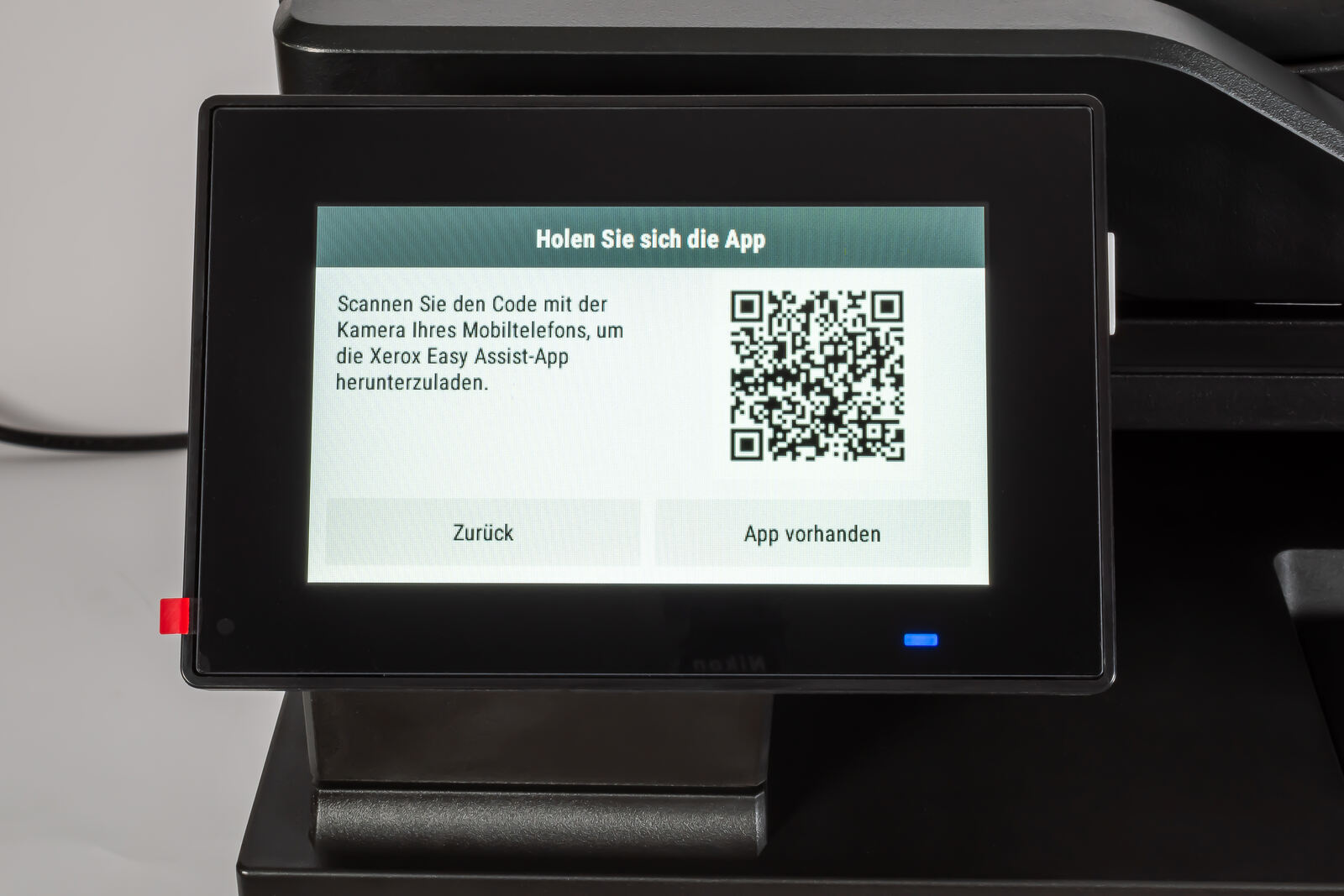
Wie zugesagt greifen wir noch einmal die Frage aus dem Start-Assistenten auf, ob die Ersteinrichtung über das Smartphone erfolgen soll. Wir haben uns nun also für „Mobiltelefon benutzen“ entschieden und bekommen daraufhin zunächst einen QR-Code angezeigt. Damit lässt sich die Xerox Easy Assist App direkt aus dem jeweiligen App-Store herunterladen, ohne dass man erst selbst nach der Anwendung suchen muss. Ist die App anschließend auf dem Smartphone installiert oder bereits vorhanden, geht es mit einem Klick auf „App vorhanden“ weiter. Der Assistent zeigt daraufhin einen weiteren QR-Code an. Dieser dient diesmal allerdings nicht mehr dem Download der App, sondern dazu, die Anwendung direkt mit dem Drucker zu koppeln.
Ist die App geöffnet, kann der Drucker über den Punkt „Drucker hinzufügen“ verbunden werden. Dafür stehen insgesamt drei Möglichkeiten zur Verfügung: Entweder man wählt „QR-Code scannen“ und scannt mit dem Smartphone den auf dem Display des Druckers angezeigten Code, gibt alternativ die IP-Adresse des Gerätes manuell ein oder nutzt die „Schnellverbindung“, sofern sich der Drucker im gleichen Netzwerk befindet, wie das Smartphone. Ist der Umstand gegeben, so wird das Gerät dort automatisch angezeigt. Ein Klick genügt dann und schon werden App und Xerox-Drucker miteinander verbunden.

Als Nächstes bekommt der Drucker einen Namen. Hier kann man natürlich einfach die Modellbezeichnung verwenden, möglich sind aber genauso Bezeichnungen wie „Drucker Rezeption“ oder etwas in dieser Richtung. Der Name sollte möglichst eindeutig sein - anders als wir es in unserem Beispiel gemacht haben. Danach geht es auch direkt mit der Fax-Einrichtung weiter. Wer diese Funktion nicht benötigt, kann diesen Punkt selbstverständlich einfach überspringen.
Soll das Fax aber genutzt werden, muss zunächst das entsprechende Land ausgewählt und unter „Setup Anschluss 1“ die eigene Faxnummer hinterlegt werden. Praktisch finden wir dabei auch die Möglichkeit, festzulegen, ob über diesen Anschluss nur Faxe empfangen oder auch versendet werden dürfen. Gerade in einem Unternehmen kann das durchaus sinnvoll sein, denn so lässt sich beispielsweise verhindern, dass ein Mitarbeiter unbefugt Dokumente mit dem offiziellen Deckblatt oder der Signatur des Unternehmens nach außen verschickt.

Nun wird auch hier noch das Administratorkonto erstellt und das grundlegende Setup ist damit eigentlich schon fast durch. Zum Abschluss bekommt man noch einmal eine Übersicht der zuvor ausgewählten und vom System bereits vorkonfigurierten Einstellungen angezeigt, sodass man diese nochmal kontrollieren kann. Passt alles, wird das Ganze mit einem Klick auf „Setup abschließen“ finalisiert und die Einstellungen an den Drucker übertragen.

Das Setup nun fertig, wird nochmal bestätigt und man kann direkt auch eine Testseite drucken. Über „Weiter“ geht es dann zurück zum Dashboard der App, wo zunächst die wichtigsten Funktionen des Druckers auf einen Blick zu sehen sind. Nun kann man hier beispielsweise das Papierformat und die Auflösung festlegen, aber auch einfache Druck- und Scanaufträge direkt vom Smartphone aus starten. Je nach Auftrag besteht die Option zumindest ein paar grundlegende Einstellungen individuell anzupassen. Insgesamt ist der Funktionsumfang der App aber schon ziemlich abgespeckt. Viel mehr als die wichtigsten Basics bekommt man hier nicht geboten und entsprechend wenig lässt sich über die Anwendung tatsächlich am Gerät verändern. Auch bei den „Geräteeinstellungen“ selbst bleibt Xerox ziemlich minimalistisch, sodass man für umfangreichere Anpassungen letztlich doch wieder ans Gerät oder an die Web-Oberfläche des Druckers ran muss.
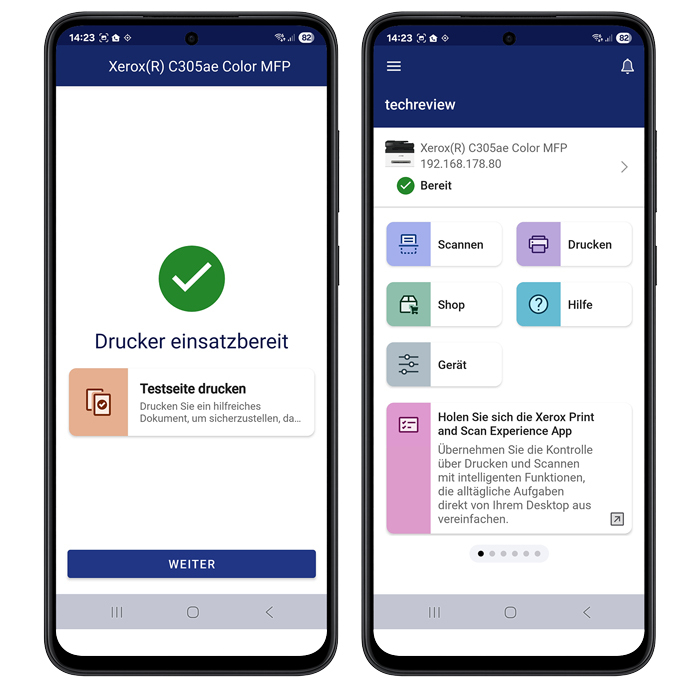
Ob man die App im Alltag wirklich ständig braucht, hängt wohl auch davon ab, wie man den Drucker nutzt. Gerade privat kann es durchaus praktisch sein, mal eben eine Rechnung zu scannen und direkt in einem Cloudordner abzulegen oder ein paar Schulunterlagen aus der Cloud auszudrucken, ohne dafür extra den PC hochfahren zu müssen. Auch beim schnellen Scannen und Drucken zwischendurch spart man sich damit ein paar Handgriffe. Im Büro dürfte das Ganze etwas anders aussehen, denn dort laufen viele Aufträge ohnehin über den Rechner. Praktisch ist die App allemal, wenn man Druck- und Scanaufträge direkt vom Smartphone aus erledigen oder den Gerätestatus und die Verbrauchswerte im Blick behalten möchte.
Mehr Funktionen gibt es mit dem kostenpflichtigen Xerox Workflow Central-Abo. Damit lassen sich Dokumente unter anderem konvertieren, übersetzen, zusammenführen oder sensible Inhalte automatisch schwärzen. Gerade im geschäftlichen Umfeld kann das durchaus interessant sein, wer hauptsächlich druckt und scannt, dürfte die zusätzlichen Funktionen allerdings kaum brauchen. Das Starter-Abo kostet 13 US-Dollar pro Monat, das erweiterte Paket 16 US-Dollar. Je nach Zahlungsweise gibt es dafür unterschiedlich viele Credits, die für die einzelnen Aktionen eingesetzt werden. Ob sich das lohnt, hängt damit letztlich davon ab, wie häufig man die zusätzlichen Funktionen tatsächlich nutzt.

Kommt (k)eine Mail geflogen...
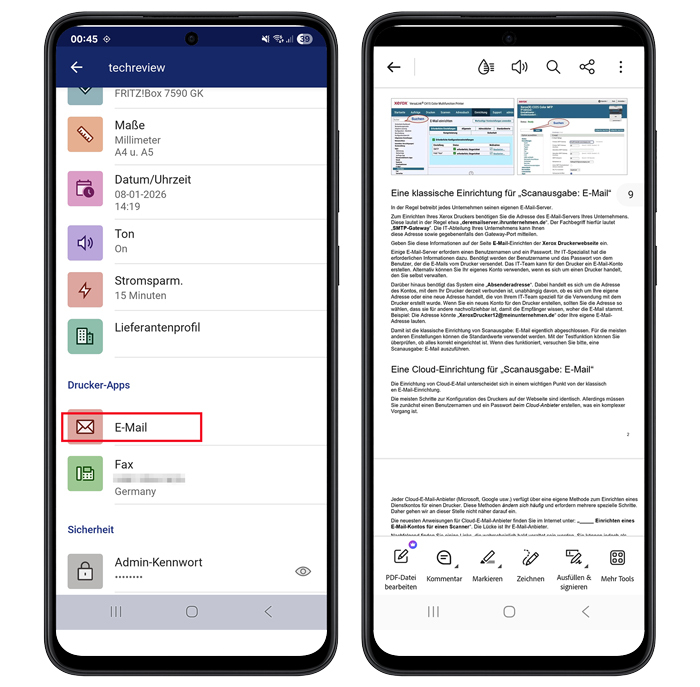
Der aufmerksame Leser wird nun vielleicht bemerkt haben, dass wir bei der Einrichtung über die App das Thema SMTP-E-Mailfunktion komplett ausgelassen haben. Das liegt schlicht daran, dass diese Konfiguration gar nicht Bestandteil der Ersteinrichtung per App ist. Auch danach sieht es leider nicht besser aus: Über das Dashboard lässt sich unter „E-Mail“ lediglich eine Mailadresse hinterlegen. Anschließend erhält man eine PDF-Anleitung, die erklärt, wie sich der SMTP-Account über das Webinterface des Druckers einrichten lässt. Die App bleibt damit auch an dieser Stelle nur eine halbe Lösung. Gerade weil sie eigentlich die komplette Ersteinrichtung übernehmen soll, hätten wir uns gewünscht, dass sich auch die E-Mail-Funktion direkt darüber konfigurieren lässt. Schon schade.
Firmware-Update - alles aktuell?
Gerade wenn man sich ein neues Gerät zulegt, sollte man nach der fertigen Einrichtung auf jeden Fall noch nach einem aktuellen Firmware-Update schauen. Mit größeren Versionssprüngen können sich schließlich auch mal die Darstellung oder die Menüführung ändern, gleichzeitig werden natürlich zahlreiche Fehler behoben, die einem ohne entsprechendes Update irgendwann durchaus auf die Nerven gehen könnten. Wir haben deshalb direkt mal nachgeschaut und - wie eigentlich erwartet - stand auch beim C305ae bereits eine neue Version zur Installation bereit.
Da der Drucker zu diesem Zeitpunkt bereits per WLAN mit dem Netzwerk verbunden war, haben wir das Update direkt über das Druckermenü angestoßen. Das wollte bei uns allerdings zuerst partout nicht funktionieren. Immer wieder brach die Installation nach dem Download mit der Meldung „dass der Drucker aktuell verwendet wird“ ab. Auch nachdem wir das Gerät per LAN angebunden hatten, wollte es einfach nicht klappen. Über die App und die dortige Updatefunktion sah es übrigens nicht besser aus. Erst nachdem wir den Drucker noch einmal komplett vom Strom getrennt und damit auch neu gestartet hatten, ließ sich die Firmware schließlich problemlos installieren. Woran es nun letztlich gelegen hat, konnten wir allerdings nicht reproduzieren.


Es gibt dabei aber auch direkt eine positive Meldung zu verbreiten: Mit dem letzten Update ist das Scrollverhalten des Displays noch einmal deutlich angenehmer geworden. Perfekt und wirklich „smooth“ ist es zwar noch immer nicht, aber zumindest hakt es jetzt nicht mehr ständig.
Druckqualität - wie testen wir?
Im normalen Büroalltag wird der C305ae natürlich vor allem mit ganz klassischen Dokumenten konfrontiert. Meist handelt es sich dabei um Seiten, die überwiegend aus Text bestehen, zwischendurch aber eben auch mal Tabellen, Grafiken oder kleinere Bilder enthalten. Genau diese Mischung haben wir deshalb auch für unseren Praxistest herangezogen. Uns interessierte dabei natürlich nicht nur, wie sauber der Druck am Ende aussieht, sondern eben auch, wie schnell das Gerät abarbeitet und was sich dabei beim Tonerverbrauch bemerkbar macht.
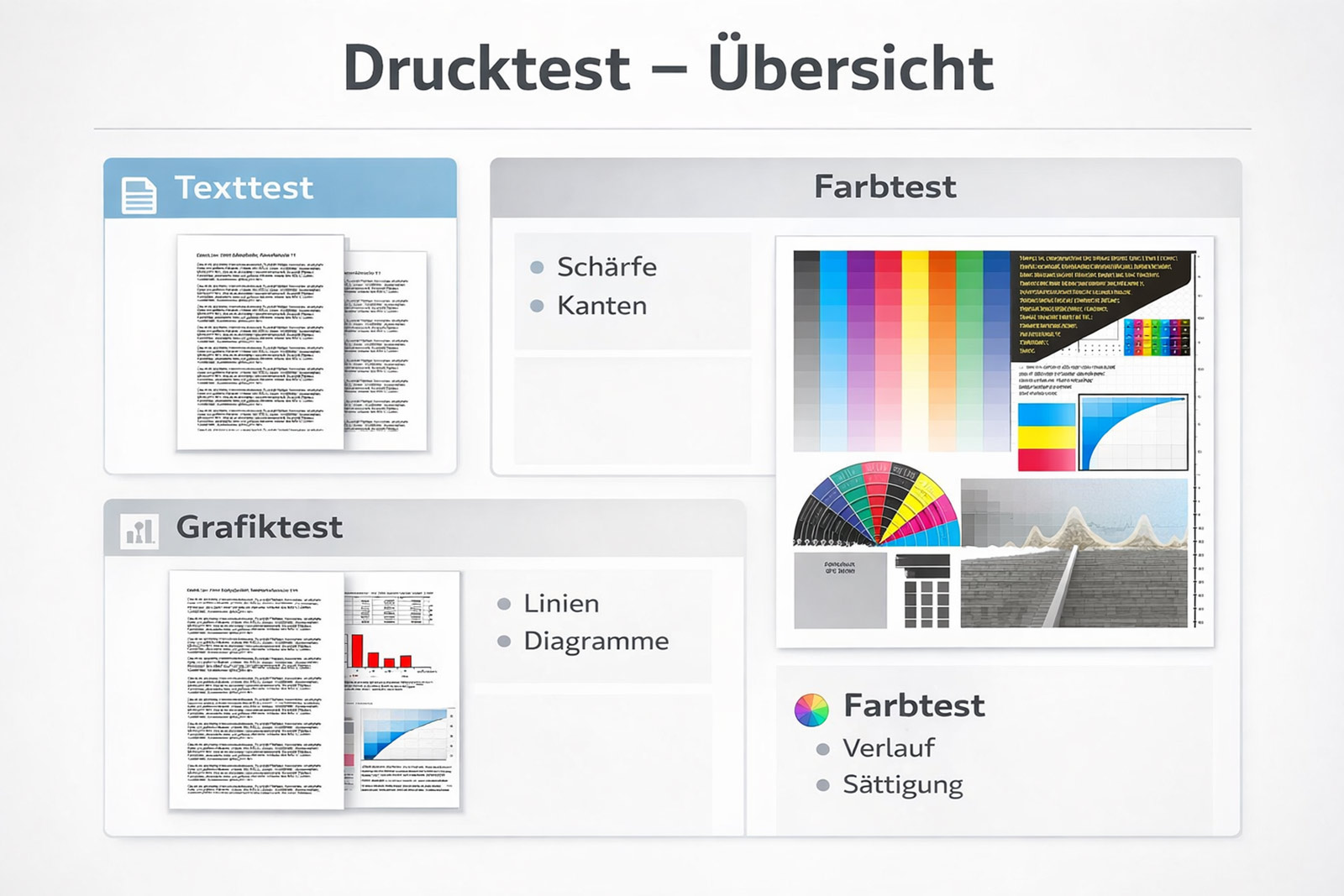
Für den Praxistest haben wir uns deshalb gleich mehrere unterschiedliche Testseiten zusammengestellt. Den Anfang macht standesgemäß ein simuliertes Geschäftsdokument, das ausschließlich aus Text und verschiedenen Zeichen besteht. Dieses kommt auf eine Flächendeckung von rund 90 %, während die tatsächliche Tonerdeckung bei etwa 12 bis 15 % liegt. Die Tonerdeckung beschreibt dabei, wie viel Toner tatsächlich auf der Seitenfläche landet. Auch wenn eine solche Seite optisch ziemlich „voll“ aussieht, bleibt zwischen den einzelnen Buchstaben und Zeichen eben noch jede Menge Weißfläche. Beim zweiten Testdokument wird es dagegen etwas abwechslungsreicher: Hier haben wir einen typischen Mix aus Text, Grafiken, Diagrammen und Tabellen genutzt, wie er auch im Büroalltag vorkommt. Die Flächendeckung liegt je nach Seite zwischen 80 und 95 %, während die Tonerdeckung mit etwa 15 bis 60 % deutlich höher ausfällt.
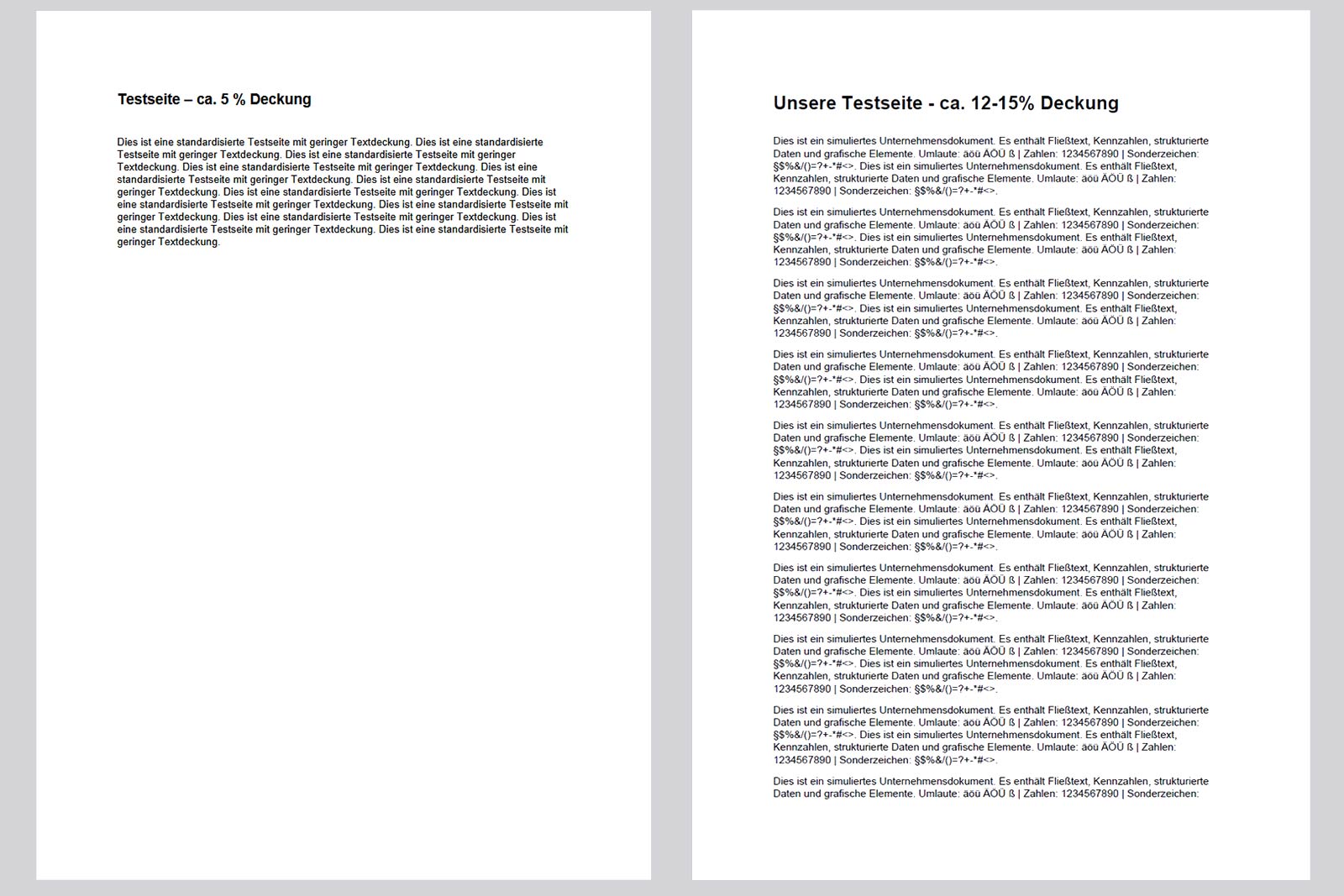
Die magische 5%-Deckung: Warum nutzen wir für unsere Tests nicht ebenfalls diesen Wert, wie es die Druckerhersteller tun? Wer sich einmal anschaut, wie wenig Inhalt tatsächlich hinter dieser Zahl steckt, versteht recht schnell, warum wir bei unseren Messungen einen anderen Weg gehen. Unserer Meinung nach hat eine solche standardisierte Testseite nur wenig mit dem zu tun, was später tatsächlich im Büro aus dem Drucker kommt. Für die Hersteller sind die 5 % natürlich wichtig, weil sich damit die Tonerreichweiten verschiedener Geräte vergleichen lassen. Für unseren Praxistest ist das aber eben nur die halbe Wahrheit. Deshalb arbeiten wir bewusst mit deutlich höheren und vor allem praxisnäheren Deckungen, die eher dem entsprechen, was ein Drucker im normalen Büroalltag zu sehen bekommt.
Unsere Bewertung der Druckqualität - was liefert das Gerät?

Beim Schwarzweißdruck unserer reinen Text-Testseite haben wir die Schriftgrößen nach und nach verkleinert, um zu sehen, wie weit der C305ae beim Druck noch ein sauber lesbares Schriftbild hinbekommt. Mit seiner maximalen Druckauflösung von 1.200 × 1.200 dpi bringt er dafür jedenfalls die entsprechenden Voraussetzungen mit, was sich gerade bei kleinen Schriften und feinen Details bemerkbar macht.

Die auf unserem 80g-Laserpapier gedruckten Texte wirken insgesamt sehr sauber und kontrastreich. Gerade bei der serifenlosen Arial macht der C305ae eine richtig gute Figur. Das Druckbild ist gestochen scharf, die Kanten bleiben sauber und selbst bei kleinen Schriftgrößen gibt es zunächst kaum etwas auszusetzen. 2 pt (etwa 0,7 mm) lassen sich mit guten Augen noch lesen, auch wenn es ohne Lupe natürlich schon ziemlich knapp wird. Die Zeichen bleiben dabei sauber und kontrastreich. Bei 1 pt (etwa 0,35 mm) ist dann allerdings endgültig Feierabend: Die Zeichen sind nur noch lückenhaft vorhanden und auch unter der Lupe nicht mehr vernünftig lesbar.
Bei Serifenschriften wie Times New Roman sieht es dagegen ein kleines Stück anders aus. 3 pt (rund 1,1 mm) sind zwar noch lesbar, wirken aber bereits deutlich unschärfer als bei Arial. Bei 2 pt wird der Text zwar mit der Lupe noch lesbar, die Kanten sind allerdings nicht mehr wirklich sauber und die Schrift beginnt an einigen Stellen sichtbar auszufransen.
Bei der Farbdarstellung gibt es dagegen wenig auszusetzen. Natürlich darf man nicht vergessen, dass der C305ae maximal mit 1.200 × 1.200 dpi druckt und die Farbdarstellung über die optimierte 2.400 × 600 dpi-Auflösung erfolgt. Trotzdem bringt das Gerät Farben wirklich ordentlich zu Papier, gerade bei normalen Geschäftsdokumenten können wir hier eigentlich nicht meckern. Erst bei Bildern mit feineren Farbverläufen zeigt sich, dass wir es nicht mit einem ausgewiesenen Fotodrucker zu tun haben. Die Übergänge wirken teilweise deutlich abgestuft und je feiner beziehungsweise detailreicher die Strukturen werden, desto kontrastärmer fällt die Darstellung aus.
Druck-Geschwindigkeit - pack`den Toner aufs Papier!
Bei der Geschwindigkeit fällt zunächst einmal auf, dass der C305ae nach dem Einschalten durchaus seine Zeit braucht. Rund 71 Sekunden vergehen, bis das Gerät vollständig hochgefahren und das Display aktiv ist.

Wird der Druckauftrag gestartet, liegt eine einzelne SW-Textseite bei unserer gewählten Tonerdeckung und 150 dpi nach etwa 9 Sekunden im Ausgabefach. Auch bei längeren Aufträgen verändert sich das Tempo erstaunlich wenig: Zehn Seiten reiner Text waren nach 26 Sekunden fertig und selbst unser umfangreicheres Dokument mit Tabellen, Diagrammen und Grafiken brauchte für zehn Seiten nicht länger. Befindet sich das Gerät dagegen im sogenannten Ruhestand, also im Tiefschlaf, dauert es mit rund 44 Sekunden vom Druckbefehl bis zur fertigen Seite deutlich länger. Das wirkt zunächst etwas lang, allerdings müssen die Walzen aus diesem Stromsparmodus erst wieder auf Betriebstemperatur kommen. Wir würden den Ruhestand deshalb eher so konfigurieren, dass er erst nach mehreren Stunden Inaktivität aktiviert wird und das Gerät ansonsten im gelegentlich vorgewärmten Standbymodus bleibt.
Beim Duplexdruck muss man natürlich etwas mehr Zeit einplanen, da das Papier nach der ersten Seite wieder durch das Druckwerk geführt und gewendet werden muss. Fünf doppelseitige Blätter waren bei uns nach rund 42 Sekunden fertig, wobei der Papierlauf angenehm ruhig und ohne auffällige Unterbrechungen ablief. An die vom Hersteller angegebenen bis zu 30 Seiten pro Minute kommen wir unter unseren realen Testbedingungen zwar nicht ganz heran, immerhin erreichten wir rund 28 Seiten pro Minute bei Simplex in Schwarzweiß. Beidseitiger Farbdruck schaffte dagegen nur 8 Blätter pro Minute, also 16 Seiten insgesamt. Für den normalen Büroalltag geht das Tempo damit aber absolut in Ordnung.
Scannen - Flachbett und der ADF Dokumenteneinzug an die Arbeit
Das Thema Scannen ist gerade im Büroalltag ziemlich wichtig, denn Dokumente sollen möglichst schnell und ohne unnötige Umwege digitalisiert werden. Ob nur mal eben ein unterschriebener Vertrag als PDF abgelegt, Unterlagen direkt per E-Mail weitergeleitet oder gleich ein ganzer Stapel Papier verarbeitet werden soll - mit einem automatischen Dokumenteneinzug geht das deutlich komfortabler, als oldschool jedes einzelne Blatt von Hand auf das Flachbett legen und auch noch wenden zu müssen.

Bei der Scanauflösung geht Xerox beim C305ae mit maximal 600 × 600 dpi eher den klassischen Weg, was für die üblichen Büroaufgaben aber vollkommen ausreicht. Bei Verträgen, Rechnungen oder anderen Dokumenten kommt es schließlich weniger darauf an, jedes noch so kleine Detail herauszuarbeiten, sondern vielmehr darauf, die Unterlagen in guter Qualität und quantitativ möglichst zügig zu digitalisieren. Bei Fotos sieht die Sache natürlich etwas anders aus. Wer Bilder mit vielen feinen Strukturen oder kleinen Details scannen möchte, stößt mit maximal 600 × 600 dpi ziemlich schnell an die Grenzen. Für das vorgesehene Einsatzgebiet des Druckers ist das allerdings kein wirkliches Problem. Und wenn doch, gibt es zahlreiche Modelle die eher für den Fotoscan geeignet sind.
Geschwindigkeit - vom Blatt zum Byte
Bei den einzelnen Scans über das Flachbett geht der Drucker recht zügig zu Werke. Eine Scanvorschau am PC über die Xerox Experience-Software mit 200 dpi steht bei uns nach rund 7 Sekunden bereit. Dabei handelt es sich bereits um einen vollständigen Scan mit den gewählten Einstellungen und nicht um eine separate Vorschau mit reduzierter Qualität. Ein Schwarzweiß-Dokument im A4-Format benötigt bei 300 dpi etwa 9 Sekunden, während ein A4-Foto mit 600 dpi nach rund 16 Sekunden fertig erfasst ist. Für einzelne Seiten fällt die etwas längere Zeit beim Foto-Scan ohnehin kaum ins Gewicht, da die Vorlage jedes Mal neu aufgelegt werden muss.
Seine eigentliche Stärke zeigt der C305ae aber beim automatischen Dokumenteneinzug (ADF). Bei 300 dpi kommen wir im Schwarzweißbetrieb auf rund 48 Seiten pro Minute, in Farbe sind es immerhin noch etwa 21 Seiten. Dank der Single-Pass-Technik werden beim Duplexscan Vorder- und Rückseite gleichzeitig erfasst, wodurch wir auf 94 Seiten / 47 Blätter in Schwarzweiß und 42 Seiten / 21 Blätter pro Minute in Farbe kommen. Erfreulich ist dabei, dass es für die Geschwindigkeit keinen Unterschied macht, ob die Vorlage ein- oder beidseitig bedruckt ist - einmal in den ADF legen, Scan starten und der Stapel läuft selbstständig durch.
| Scangeschwindigkeit – Xerox C305ae | ||
|---|---|---|
| Flachbett: A4 SW (200 dpi) | ca. 7 Sekunden | |
| Flachbett: A4 SW (300 dpi) | ca. 9 Sekunden | |
| Flachbett: A4 Farbe (600 dpi) | ca. 16 Sekunden | |
| Serienscan = max. Blätter pro Minute (ppm) - Seiten pro Minute (ipm) | ||
| Dokumenteneinzug ADF (300 dpi) | Simplex | Duplex |
| Schwarzweiß | 48 Seiten | 47 Blätter / 94 Seiten |
| Farbe | 21 Seiten | 21 Blätter / 42 Seiten |
Weitere Scanfeatures

Über den Menüpunkt „Scan“ stehen dem Nutzer ab Werk bereits drei Schnellziele zur Verfügung. Der fertige Scan kann direkt an eine E-Mail-Adresse geschickt, auf einem FTP-Server abgelegt oder auf einem angeschlossenen USB-Stick gespeichert werden. Während der USB-Stick sofort loslegen kann, müssen die beiden anderen Varianten vorher eingerichtet werden. Für den Mailversand muss beispielsweise zunächst der passende SMTP-Server hinterlegt werden, sonst weiß der Drucker natürlich nicht, über welchen Server er die Datei verschicken soll.
Deutlich mehr Möglichkeiten bietet das Scan Center. Hier lassen sich neben den üblichen Einstellungen wie Auflösung, Farbe, Ausrichtung oder Dateiformat auch einige Funktionen nutzen, die über das reine Scannen hinausgehen. So kann beispielsweise der Hintergrund automatisch entfernt oder der Rand einer Vorlage erkannt und weggeschnitten werden. Gerade bei diesen automatischen Funktionen zeigt sich allerdings, dass nicht jede Vorlage gleich gut funktioniert.

Darüber hinaus finden sich hier die verschiedenen Scan-Ziele direkt in der Übersicht. Nach der Einrichtung kann das Dokument beispielsweise in einem Netzwerkordner landen, per E-Mail verschickt, an die Druckereinheit beziehungsweise einen Remotedrucker weitergegeben oder per Fax versendet werden. Etwas kurios ist allerdings, dass USB und FTP hier nicht mehr auftauchen. Dadurch wirkt die Aufteilung der Scan-Funktionen schon ein wenig inkonsistent. Besonders praktisch finden wir die direkte Ablage in einem festgelegten Netzwerkordner, beispielsweise auf einem NAS. Gerade wenn mehrere Personen gemeinsam mit den Dokumenten arbeiten, kann das einige Umwege sparen. In größeren Betrieben kann es außerdem durchaus praktisch sein, einen Scan direkt an einen anderen Drucker beispielsweise in einem anderen Büro weiterzugeben, wenn das Dokument eben dort benötigt wird.
Fax: Altmodisch, aber noch immer nicht überflüssig
Das Fax wirkt heutzutage zwar ziemlich aus der Zeit gefallen, ganz verschwunden ist die Technik allerdings auch in Deutschland noch lange nicht. Gerade bei Behörden, im Gesundheitswesen oder in manchen Unternehmen gehört das Fax eben weiterhin zum Alltag, auch wenn es längst modernere Möglichkeiten für den Dokumentenaustausch gibt.

Der C305ae hat auch noch ein Fax an Bord, wobei sich das Ganze erfreulich unkompliziert nutzen lässt. Nach dem Anschluss der Telefonleitung können Dokumente ganz normal über das Flachbett oder den ADF verschickt werden. Die Faxnummer wird dabei direkt am Touchdisplay eingegeben, wobei uns vor allem die zusätzlichen Möglichkeiten gefallen. Denn wer möchte, kann das Fax auch über die Easy Assist App vom Smartphone oder über die Print and Scan Experience-Software vom PC aus auf die Reise schicken. Natürlich sind eigene Deckblätter und auch Übermittlungsbestätigungen ebenfalls möglich. Und auch beim Fax-Empfang muss nicht zwangsläufig jedes Dokument auf Papier landen. Je nach Einrichtung können die eingehenden Faxe beispielsweise direkt per E-Mail oder in einem Netzwerkordner abgelegt werden. Wirklich häufig dürfte die Faxfunktion heute zwar bei den wenigsten noch zum Einsatz kommen, wer sie aber braucht, bekommt hier trotzdem mehr als nur die absolute Grundausstattung.
Ein Drucker sicher ins Netzwerk...

Im normalen Büroalltag dürfte die Einbindung ins Netzwerk schnell erledigt sein. Ist der C305ae einmal eingerichtet, können mehrere Arbeitsplätze auf das Gerät zugreifen, während sich Smartphones bei Bedarf auch direkt per Apple Airprint, oder Mopria und Wi-Fi Direct verbinden können. Interessanter wird es allerdings bei der Frage, was mit den Dokumenten passiert, nachdem sie einmal durch den Drucker gelaufen sind. Gerade Multifunktionsgeräte können bei der Verarbeitung von Druck-, Scan-, Kopier- oder Faxaufträgen Daten zumindest zeitweise im internen Speicher ablegen. Entsprechend wichtig ist es, dass solche Informationen nicht einfach dauerhaft auf dem Gerät zurückbleiben. Xerox setzt hier unter anderem auf Funktionen zum Löschen von Daten aus nichtflüchtigen Speicherbereichen sowie auf weitere Mechanismen zur Absicherung der gespeicherten Informationen.
Auch beim Netzwerkzugriff können Administratoren ziemlich genau festlegen, wer mit welchen Funktionen des Geräts arbeiten darf. Dazu kommen beispielsweise TCP/IP- und Portfilter, Zertifikatsverwaltung und ein „Audit-Log“, über das sich bestimmte Ereignisse nachvollziehen lassen. Über „Syslog“ können diese Informationen außerdem an einen zentralen Server weitergegeben werden. Die digital signierte Firmware und das integrierte TPM 2.0-Modul kümmern sich derweil um weitere Ebenen der Geräteabsicherung.
Für ein kleines Büro dürfte vieles davon eher unter „nice to have“ fallen. In größeren Umgebungen mit vielen Nutzern sieht die Sache allerdings schon anders aus. Gerade wenn über das Gerät regelmäßig vertrauliche Verträge, Personalunterlagen oder andere sensible Dokumente laufen, sollte man eben nicht nur den Netzwerkzugriff im Blick haben, sondern auch darauf achten, was nach der Verarbeitung mit den Daten im Gerät passiert.
Das Webinterface im Browser
Wer den Drucker nicht jedes Mal direkt am Gerät konfigurieren möchte, kann dafür auf das integrierte Webinterface zurückgreifen. Dazu wird einfach die IP-Adresse des Druckers im Browser aufgerufen und schon steht die komplette Oberfläche am Rechner zur Verfügung. Gerade bei einem Multifunktionsgerät mit so vielen Funktionen ist das praktisch, denn mit Maus und Tastatur geht die Einrichtung deutlich angenehmer von der Hand als über das ohnehin nicht ganz unproblematische Touchdisplay.
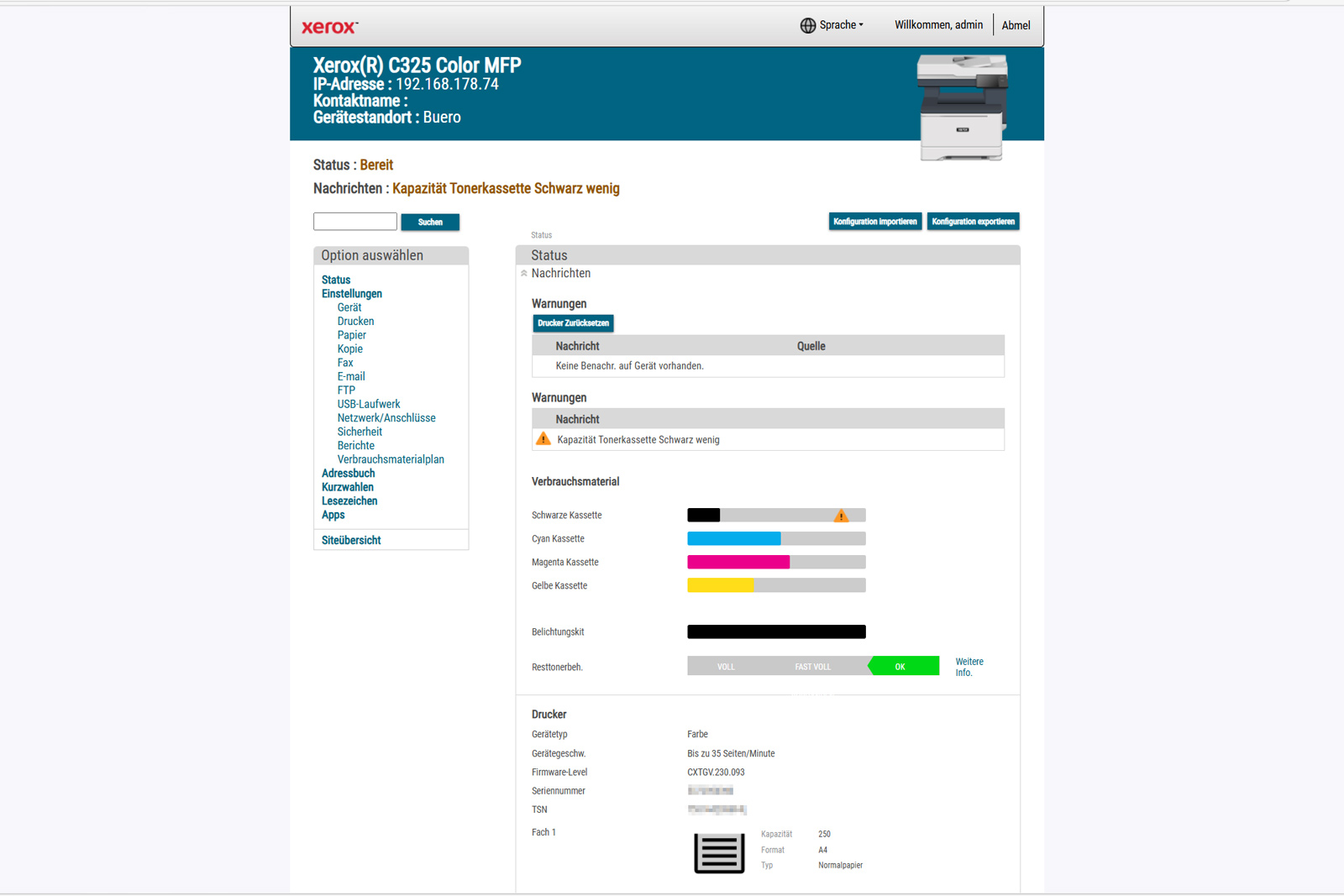
Optisch wirkt die Oberfläche zwar übersichtlich und recht einfach zu bedienen, gleichzeitig aber etwas aus der Zeit gefallen. Die vielen verschachtelten Untermenüs und zusätzlichen Einstellungsseiten wirken eher funktional und erinnern tatsächlich an ältere Webinterfaces von Netzwerkgeräten. Etwas schade ist außerdem, dass bei vielen Funktionen die inzwischen üblichen Info-Buttons fehlen, die eine Einstellung gerade für weniger erfahrene Nutzer noch einmal kurz erklären. Neben den allgemeinen Geräteinformationen und natürlich den Verbrauchswerten bildet sich hier praktisch die komplette Gerätekonfiguration ab. Gerät, Netzwerk, Druck, Scan, Kopie, Fax, E-Mail, Sicherheit und Benutzerverwaltung sind jeweils über eigene Bereiche erreichbar. Dadurch können beispielsweise Netzwerkparameter, Zugriffsrechte oder Scan-Ziele bequem über den Browser verwaltet werden. Auch Firmwareverwaltung, Konfigurationssicherung und Wiederherstellung gehören dazu, was vor allem bei einer umfangreicheren Einrichtung durchaus praktisch ist.
Der Administrator kann den Drucker vom Arbeitsplatz aus konfigurieren, seinen Status kontrollieren und bei Bedarf Änderungen durchführen, während der eigentliche Drucker irgendwo im Gebäude stehen kann. Für den normalen Anwender dürfte aber vieles davon eher uninteressant sein, für die Administration eines entsprechend eingerichteten Bürogerätes ist die Browseroberfläche dagegen ein durchaus wichtiges Werkzeug. Besonders interaktiv ist das Ganze damit zwar nicht zu bedienen, seinen Zweck erfüllt die Oberfläche aber trotzdem.
Die „Xerox Print and Scan Experience" für den PC
Wer den C305ae regelmäßig am PC nutzt, kommt irgendwann natürlich auch mit der Xerox Print and Scan Experience in Berührung. Die Software ist im Grunde das Gegenstück zu den Funktionen direkt am Drucker, nur eben etwas komfortabler auf dem großen Bildschirm. Beim Scannen können wir beispielsweise Auflösung, Farbe, Papier- und Ausgabeformat festlegen und bestimmen, ob eine Vorlage ein- oder beidseitig verarbeitet werden soll. Auch beim Drucken stehen die wichtigsten Einstellungen bereit, darunter natürlich der Duplexdruck und weitere Optionen für den jeweiligen Auftrag. Viel mehr gibt es hier dann eigentlich auch nicht zu entdecken, denn die umfangreichere Konfiguration des Gerätes findet weiterhin im Webinterface statt. Für die normalen Druck- und Scanaufgaben ist die Software aber durchaus praktisch und vor allem übersichtlich aufgebaut. Statt sich durch verschachtelte Menüs zu hangeln, hat man die wichtigsten Einstellungen damit schnell zur Hand.


Eine weitere Kachel fällt dabei allerdings noch auf: „Workflow Central“. Dahinter steckt das bereits erwähnte, kostenpflichtige Angebot zur Dokumentenbearbeitung, mit dem sich beispielsweise Dateien konvertieren oder andere Dokumentenaufgaben erledigen lassen. Wer das Ganze einmal ausprobieren möchte, kann direkt über die Software eine kostenlose Testphase starten. Diese ist allerdings nicht zeitlich begrenzt, sondern läuft über eine bestimmte Anzahl kostenloser Konvertierungen. So kann man erstmal in Ruhe ausprobieren, ob man die zusätzlichen Funktionen später überhaupt braucht.

Tonerverbrauch - wieviele Seiten sind realistisch
Bei der Beurteilung über den Tonerverbrauch zeigt sich ziemlich schnell, dass die ab Werk installierten Starter-Toner zwar nicht nach wenigen Seiten schon leer sind, die angepriesenen Reichweiten aus dem Datenblatt aber trotzdem durchaus mit Vorsicht zu betrachten sind.

Insgesamt sind bei uns rund 256 Seiten durch das Gerät gelaufen, davon etwa 116 Seiten komplett in Schwarzweiß und 140 Seiten in Farbe beziehungsweise mit gemischten Inhalten. Die Farbseiten bestanden dabei nicht nur aus etwas buntem Text, sondern auch aus mehrfarbigen Tabellen, Diagrammen und Bildern. Am Ende zeigte die Verbrauchsanzeige für die schwarze Starterkartusche noch 79 Prozent an. Für Schwarz lässt sich daraus zumindest eine interessante Rechnung ableiten: Xerox gibt für die Starterkartusche eine Reichweite von 2.000 Seiten an, laut Statistik waren nach unserem Test bereits 21 Prozent verbraucht. Rechnet man das einfach auf die komplette Kartusche hoch, würden wir bei ungefähr 550 tatsächlich gedruckten Seiten landen. Natürlich ist das keine Messung bis zum letzten Blatt, dafür ist die Anzeige viel zu grob und auch die Farbseiten tragen zum Verbrauch des schwarzen Toners bei. Trotzdem bekommt man dadurch ein ganz gutes Gefühl dafür, wo die tatsächliche Reichweite unter unseren Bedingungen liegen könnte. Unsere praxisnäheren Testseiten mit einer Tonerdeckung von etwa 12 bis 15 Prozent verbrauchen schließlich deutlich mehr Toner als die üblichen 5 Prozent, auf denen die standardisierten Reichweitenangaben der Hersteller basieren. Bei den Farbkartuschen sieht es dagegen anders aus. Obwohl wir rund 140 Farbseiten mit farbigem Text, Tabellen, Diagrammen und Bildern gedruckt haben, zeigte die Anzeige am Ende für Cyan, Magenta und Gelb weiterhin jeweils 100 Prozent an. Einen brauchbaren Wert für die tatsächliche Reichweite können wir daraus daher leider nicht ableiten.
Die Folgekosten - ran ans Portemonnaie
Um die Tonerkosten etwas greifbarer zu machen, haben wir uns die aktuellen Preise angesehen und für die Rechnung bewusst die standardisierte 5-%-Deckung zugrunde gelegt, auf der auch die Reichweitenangaben der Hersteller basieren. Xerox bietet für den C305ae drei unterschiedlich große Kartuschen an, wobei die größeren Varianten den Seitenpreis deutlich drücken. Die Standard-Kartuschen kosten aktuell rund 77 Euro für Schwarz und etwa 88 Euro je Farbe. Bei 1.300 Seiten in Schwarz und 1.200 Seiten pro Farbe landen wir damit bei knapp 5,9 Cent pro Schwarzweißseite. Eine vollfarbige Seite kommt sogar auf rund 28 Cent.
Deutlich günstiger wird es mit den großen XHC-Kartuschen. Der schwarze Toner für 6.200 Seiten kostet rund 157 Euro, die Farbtoner mit jeweils 6.400 Seiten knapp 275 Euro. Damit sinken die Kosten auf etwa 2,5 Cent pro Schwarzweißseite und rund 15,4 Cent für eine vollfarbige Seite. Der höhere Anschaffungspreis relativiert sich also, sobald regelmäßig größere Mengen durch den Drucker laufen.
Vergleicht man diese Werte mit anderen Farb-Multifunktionsgeräten aus dem professionelleren Bürobereich, bewegt sich der C305ae in einer ähnlichen Größenordnung. Das Testportal „Druckerchannel.de" kommt beim Brother MFC-L8730CDW beispielsweise auf 17,4 Cent pro Farbseite und 2,5 Cent für Schwarzweiß, beim Canon i-Sensys MF752Cdw II sind es 15,8 beziehungsweise 2,5 Cent. Wer nur gelegentlich druckt, kann daher bei den kleineren Kartuschen bleiben. Sobald regelmäßig größere Mengen und vor allem Farbe gedruckt werden, lohnen sich die XHC-Varianten durch den deutlich niedrigeren Seitenpreis aber eher.
In Büros wird meistens sowieso mit Originaltoner gearbeitet, zumal sich die Kosten ganz normal als Betriebsausgaben absetzen lassen. Wer trotzdem noch ein bisschen sparen möchte, dürfte in einigen Monaten aber auch bei den Kartuschen auf Drittanbieter ausweichen können, die oft nochmal deutlich günstiger sind. Aktuell haben wir allerdings noch keinen passenden Anbieter gefunden. Das ist bei einem neuen Drucker aber auch nicht ungewöhnlich - erfahrungsgemäß dauert es einfach ein bisschen, bis die ersten günstigen Alternativen auf dem Markt auftauchen.
Lautstärke - Krachmacher oder Flüstermann?
Natürlich haben wir uns auch die Lautstärke des Druckers genauer angeschaut. Gerade am Arbeitsplatz kann ein Drucker mit zunehmendem Geräuschpegel nämlich schnell als störend empfunden werden, vor allem wenn er häufiger oder über längere Zeit läuft. Deshalb haben wir sowohl im Bereitschaftsbetrieb als auch beim Drucken und Scannen genauer hingehört und natürlich auch gemessen.

Bei der Lautstärke zeigt sich dann auch ganz gut, warum man Messwerte nicht immer isoliert betrachten sollte. Beim Drucken kamen wir auf maximal 62 dB(A), beim Flachbettscan waren es sogar nur 55 dB(A). Etwas kräftiger wird es beim automatischen Dokumenteneinzug (ADF), bei dem unser Messgerät kurzzeitig bis auf 66 dB(A) kletterte. Auch beim Start konnten wir mit maximal 53 dBA keine besonders auffälligen Werte feststellen und blieben exakt bei den Angaben vom Hersteller. Gerade der letzte Wert klingt aber erstmal nach ziemlich viel, in der Praxis ist der Drucker aber deutlich angenehmer unterwegs. Die 66 dB(A) entstehen teilweise nur durch kurze Spitzen, wenn beispielsweise mehrere Geräusche vom ADF zusammenkommen oder zusätzlich noch ein Signalton ertönt.
Unser subjektiver Eindruck fällt deshalb deutlich entspannter aus. Der C305ae arbeitet beim Drucken und Scannen insgesamt angenehm ruhig und wird auch bei längeren Vorgängen nicht wirklich nervig. Gerade wenn man die Geschwindigkeit des Gerätes berücksichtigt, hat uns die Geräuschkulisse durchaus positiv überrascht. Die objektiven Messwerte weisen zwar einige Spitzen auf, im normalen Betrieb empfanden wir den Drucker trotzdem rein subjektiv betrachtet keineswegs als laut oder störend.
Der Stromverbrauch - freut sich der Energieversorger?
Im Sinne der Sparsamkeit ist auch der Stromverbrauch des C305ae interessant. Nach dem Einschalten bleibt die Leistungsaufnahme zunächst meist unter 50 Watt, beim Aufheizen der Fixiereinheit schnellt sie allerdings kurzzeitig auf bis zu 620 Watt. Während des Druckens pendelte der Verbrauch je nach Arbeitsschritt zwischen 270 und 530 Watt, wobei die höheren Spitzen jeweils nur wenige Sekunden anhalten.
Zwischen den Druckaufträgen sieht es dann deutlich entspannter aus. Im Bereitschaftsmodus schwankte der Verbrauch bei uns zwischen 10,7 und 43,6 Watt, bevor er nach längerer Inaktivität auf gerade einmal 0,8 Watt im Standby/Ruhemodus sank. Komplett ausgeschaltet konnten wir schließlich keinen Verbrauch mehr feststellen - damit gibt es auch hier wenig zu meckern. Unterm Strich geht der C305ae beim Stromverbrauch durchaus ordentlich mit der Energie um. Die hohen Spitzen fallen wegen ihrer kurzen Dauer kaum ins Gewicht, während die 0,8 Watt im Ruhemodus erfreulich niedrig ausfallen. Insgesamt können wir dem C305ae beim Stromverbrauch daher ein gutes Zeugnis ausstellen.
Die Wartung:
Der Drucker macht es einem bei der Wartung zwar nicht ganz so leicht wie beispielsweise der C325, den wir zuletzt getestet haben. Wirklich kompliziert wird es aber trotzdem nicht. Vorne und hinten gibt es jeweils eine große Klappe, über die man ziemlich gut an die entsprechenden Bereiche herankommt. Hat man erstmal die richtigen Hebel gefunden, lassen sich die einzelnen Module mit wenigen Handgriffen im Ganzen bequem herausziehen. Beim erneutem Einsetzen muss man nur etwas aufpassen, dass alles wieder sauber in den Führungsschienen sitzt, sonst hakt es schnell mal. Und wie bei jedem gewerblich genutzten Gerät empfiehlt sich, die Wartung ohnehin einer fachkundigen Person zu überlassen.

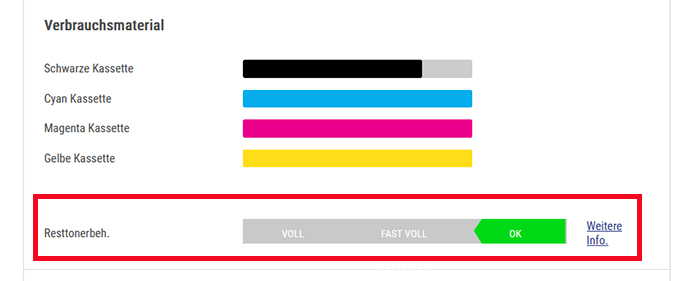
Seitlich am Drucker befindet sich hinter einer kleinen Klappe der sogenannte Resttonerbehälter. In diesem landet nach dem Druckvorgang der überschüssige Toner, welcher während des Druckprozesses abgestreift beziehungsweise nicht auf das Papier übertragen wurde. Die Reinigung oder eine Entleerung ist vom Hersteller bauartbedingt offenbar nicht vorgesehen. Sobald der Resttonerbehälter also seinen maximalen Füllstand erreicht hat, muss er komplett ausgetauscht werden. Was zunächst mal verschwenderisch anmutet, finden wir jedoch sinnvoll. Das feine und besonders flüchtige Pulver ist gesundheitlich nicht ganz unbedenklich und kann sich beim unbedarften Entleeren schnell in der Umgebung verteilen. Wer den Behälter also selbst auskippen will, riskiert dabei, ungewollt auch gesundheitsschädlichen Tonerstaub einzuatmen.
Über den Füllstand informiert die Statusanzeige direkt am Druckerdisplay beziehungsweise im Webinterface, sodass sich das jederzeit schnell überprüfen lässt.
Mario Kramer meint: schnell, vielseitig, angenehm leise, aber Toner kostet …

Nach mehreren Wochen mit dem C305ae fällt unser Fazit ziemlich eindeutig aus: Wir hatten mit dem Gerät im Alltag tatsächlich abseits vom anfänglichen Weigern, das Firmware-Update auszuführen, ein recht rundes Arbeitsgefühl. Gerade beim Drucken und Scannen macht der Xerox einfach Spaß, weil er flott arbeitet und auch größere Dokumentenstapel dank des Duplex-Scans im ADF ziemlich unkompliziert verarbeitet. Dazu kommen etliche Funktionen, die man zwar nicht unbedingt jeden Tag braucht, welche aber spätestens dann praktisch werden, wenn mehrere Personen mit dem Gerät arbeiten oder es etwas mehr in Richtung Büroverwaltung gehen soll.
Natürlich ist nicht alles perfekt. Das Touchdisplay reagiert teilweise etwas träge, wobei sich dies seit dem letzten Update deutlich verbessert hat. Die Oberfläche im Webinterface wirkt stellenweise leicht angestaubt und auch bei den Scan-Funktionen hätten wir uns an der einen oder anderen Stelle eine etwas konsistentere Aufteilung gewünscht. Wirklich störend war davon im Alltag allerdings wenig. Selbst bei der Lautstärke hat uns der Drucker echt positiv überrascht, denn obwohl unser Messgerät teilweise ordentliche Spitzen aufgezeichnet hat, wirkt der Drucker rein subjektiv angenehm ruhig.
Etwas genauer hinschauen sollte man dagegen beim Thema Toner. Die kleinen Kartuschen sind mit rund 28 Cent pro vollfarbiger Seite alles andere als günstig. Wer also regelmäßig größere Mengen druckt, sollte deshalb lieber gleich zu den großen XHC-Kartuschen greifen, mit denen sich die Kosten auf rund 2,5 Cent für Schwarz und 15,4 Cent für eine Farbseite drücken lassen. Auch bei der Reichweite der Starterkartusche haben wir unter unseren praxisnäheren Bedingungen aufzeigen können, dass zwischen Herstellerangabe und tatsächlichem Verbrauch bei abweichender Tonerdeckung durchaus ein kräftiger Unterschied liegen kann.
Bei einem Kaufpreis von rund 420 Euro ist der C305ae damit sicherlich kein Drucker, den man sich einfach mal für den heimischen Schreibtisch hinstellt, aber in dem Bereich auch noch nichts Hochpreisiges. Dafür bekommt man allerdings auch deutlich mehr als eben nur einen schnöden Drucker. Wer nun also ein ordentlich ausgestattetes Multifunktionsgerät für ein kleineres Büro, eine Praxis oder den eigenen Arbeitsplatz sucht und regelmäßig druckt und scannt, erhält mit dem C305ae ein ziemlich schnelles und vielseitiges Gerät. Gepaart mit der verlängerten Garantie von bis zu fünf Jahren ist das für Unternehmen durchaus echt eine interessante Option.
Uns hat der Drucker während des Tests jedenfalls insgesamt gefallen - gerade weil er viele Dinge unkompliziert erledigt. Wenn es dann bald noch kompatible Toner von Drittanbietern am Markt gibt, wird der Drucker sogar für Privatanwender wieder interessant. Ansonsten ist er durch den hohen Preis für die Kartuschen eher etwas für Leute, die derartige Kosten gewerblich absetzen können.



- Positiv
- Sehr gute Druckqualität bei Texten und saubere Darstellung von Grafiken
- Schnelle Druck- und Scangeschwindigkeit
- Sehr gute Netzwerkanbindung & Sicherheitsfeatures
- Umfangreiches Webinterface
- Flexibles Scan-to-Ziele-Konzept
- Benutzer- und Optionsverwaltung
- App Assistent
- Akzeptable Kosten pro Seite mit XHC-Tonern
- Garantieverlängerung bis zu fünf Jahre
- Neutral
- Kein USB- & Telefonkabel im Lieferumfang
- Hohes Gewicht (20 Kg)
- Nicht geeignet für hochwertigen Fotodruck
- Negativ
- Display: Schrift manchmal unscharf
- Display: hakt gelegentlich beim Scrollen, träge
- Hohe Kosten pro Seite mit Standard-Tonern
Weiterführende Links
Transparenzhinweis: Für diesen Test wurde uns das Produkt als Leihgabe zur Verfügung gestellt. Es bestand keine Verpflichtung zur Berichterstattung oder Einflussnahme auf Inhalt und Bewertung. Der Artikel spiegelt ausschließlich unsere eigene, unabhängige Meinung wider.